

Su smartphone le funzioni principali restano le stesse, ma la navigazione passa alla barra inferiore e i contenuti lunghi si leggono scorrendo verticalmente.
Obiettivo — Raggiungere ogni area, aprire un trade e cambiare vista senza cercare effetti hover o comandi nascosti fuori dallo schermo.
Regola touch — Un singolo tocco attiva un controllo. Lo scorrimento parte dallo spazio libero o dal contenuto; evita di trascinare su pulsanti, grafici interattivi e selettori quando vuoi soltanto muovere la pagina.
Orientarsi
La barra inferiore mostra Dashboard, Analisi, Diario e il controllo di accesso o Impostazioni secondo lo stato della sessione. Il comando selezionato è evidenziato. Il riepilogo in alto conserva P&L e accesso, mentre alcune opzioni desktop vengono raccolte in menu o spostate più in basso.
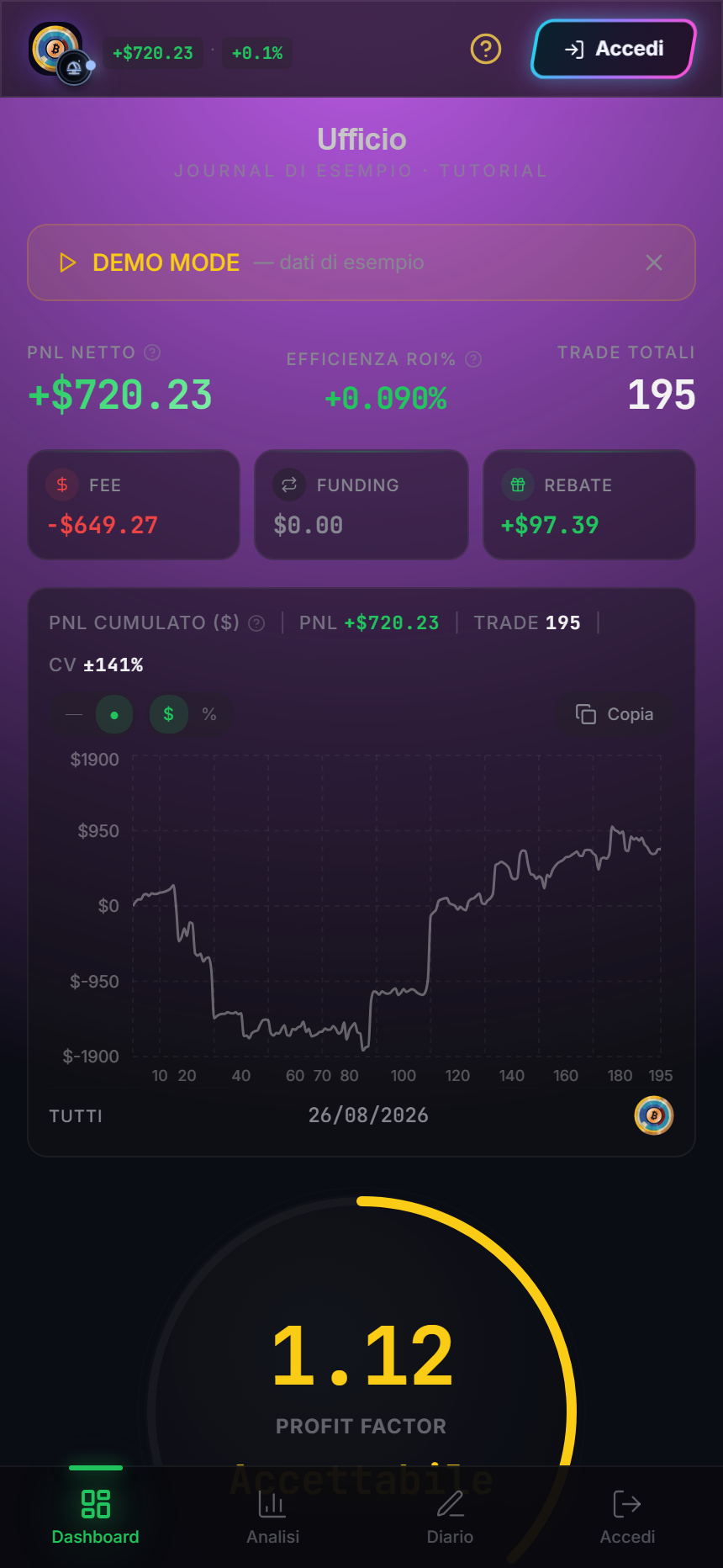
Azioni affidabili
- Tocca una voce della barra inferiore e attendi che l’evidenziazione cambi.
- Scorri la Dashboard per raggiungere metriche e trade successivi.
- Tocca un punto o una card trade per aprire il dettaglio; usa il controllo di chiusura della modale per tornare.
- Nei grafici, un tocco seleziona quando previsto; trascina dalla cornice o da uno spazio libero per continuare lo scorrimento.
- Nel Diario, seleziona la riga e compila i campi con la tastiera. Controlla che il salvataggio sia concluso prima di cambiare pagina.
Le funzioni di connessione e scrittura richiedono l’accesso. Se la barra mostra Accedi, stai usando una vista visitatore; non aspettarti Impostazioni o sincronizzazione manuale.
Quando il layout sembra tagliato
Chiudi la tastiera, ruota il dispositivo una volta e torna in verticale, quindi scorri all’inizio della pagina. Se un pannello orizzontale contiene più opzioni, scorri quel pannello lateralmente; non ingrandire la pagina fino a nascondere i controlli di chiusura.
Risultato osservabile
La procedura è riuscita quando puoi raggiungere Dashboard, Analisi e Diario, aprire e chiudere un dettaglio e identificare se la sessione è demo, visitatore o personale senza usare il passaggio del mouse.
Fonti
- Ufficio nell’app Emiciclo — layout responsive operativo.
- Dashboard Ufficio e Diario Ufficio — significato dei controlli aperti da mobile.
- Verifica tecnica Cyclepedia: prova del 2026-08-25 con viewport touch 430×932, barra inferiore, scorrimento e dataset demo integrato.