

En un smartphone, las funciones principales permanecen, pero la navegación pasa a la barra inferior y el contenido largo se lee desplazándose verticalmente.
Objetivo — Llegar a cada área, abrir un trade y cambiar de vista sin buscar efectos hover ni controles ocultos fuera de la pantalla.
Regla táctil — Un toque activa un control. El desplazamiento parte del espacio libre o del contenido; evita arrastrar sobre botones, gráficos interactivos y selectores si solo quieres mover la página.
Orientarse
La barra inferior muestra Dashboard, Analytics, Diario y el control de acceso o Ajustes según el estado de la sesión. La sección seleccionada queda resaltada. El resumen superior conserva P&L y acceso, mientras algunas opciones de escritorio se reúnen en menús o aparecen más abajo.
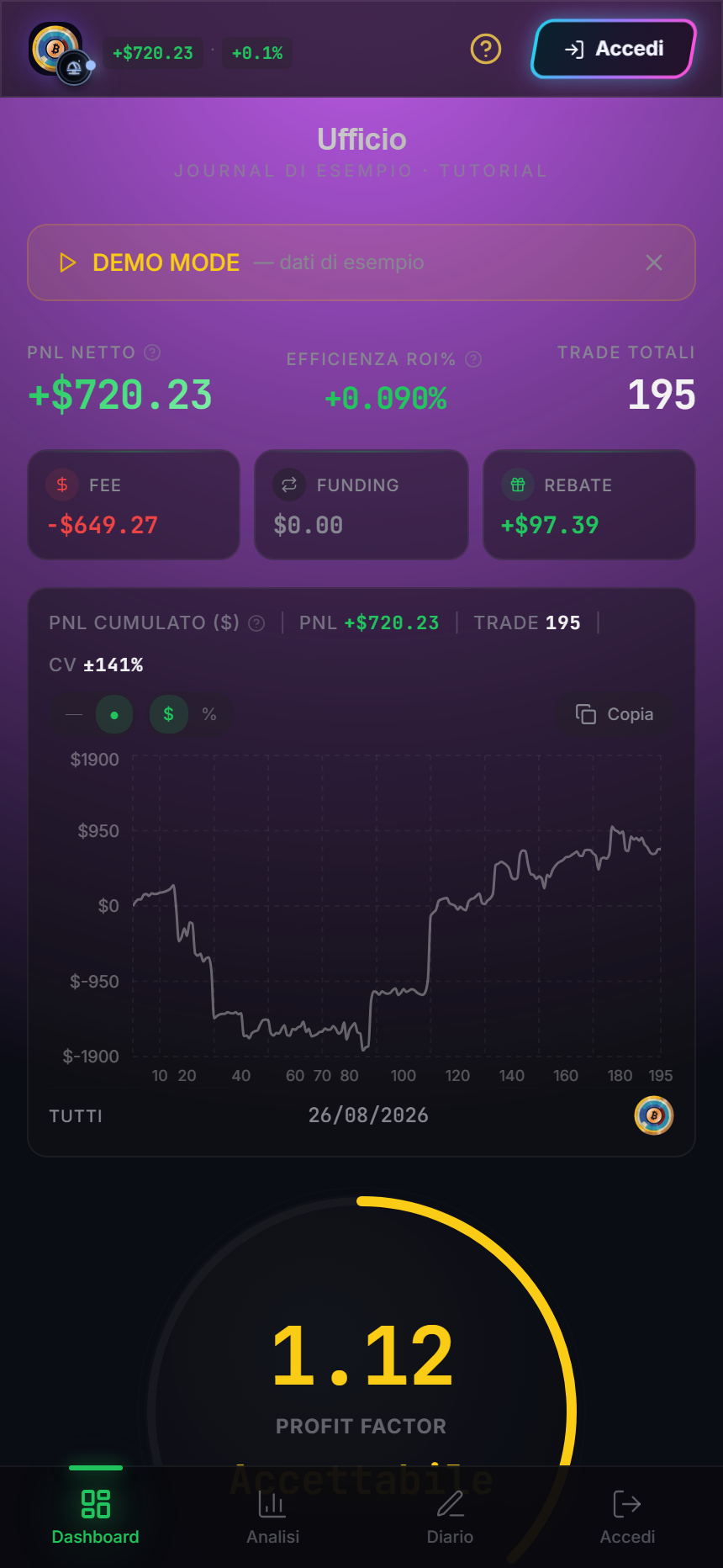
Acciones fiables
- Toca una sección de la barra inferior y espera a que cambie el resaltado.
- Desplázate por el Dashboard para llegar a las métricas y trades siguientes.
- Toca un punto o una tarjeta de trade para abrir el detalle; usa el control de cierre para volver.
- En los gráficos, un toque selecciona cuando está previsto; arrastra desde el marco o un espacio libre para seguir desplazándote.
- En el Diario, selecciona la fila y completa los campos con el teclado. Comprueba que el guardado haya terminado antes de cambiar de página.
Las funciones de conexión y escritura requieren acceso. Si la barra muestra Acceder, estás en una vista visitante; no esperes Ajustes ni sincronización manual.
Cuando el diseño parece cortado
Cierra el teclado, gira el dispositivo una vez y vuelve a vertical; después regresa al inicio de la página. Si un panel horizontal contiene más opciones, desplázalo lateralmente; no amplíes la página hasta ocultar los controles de cierre.
Resultado observable
El procedimiento funciona cuando puedes alcanzar Dashboard, Analytics y Diario, abrir y cerrar un detalle e identificar si la sesión es demo, visitante o personal sin usar el puntero del ratón.
Fuentes
- Ufficio en la app Emiciclo — layout responsive operativo.
- Dashboard de Ufficio y Diario de Ufficio — significado de los controles abiertos en móvil.
- Verificación técnica de Cyclepedia: prueba del 2026-08-25 con viewport táctil 430×932, barra inferior, desplazamiento y dataset demo integrado.