

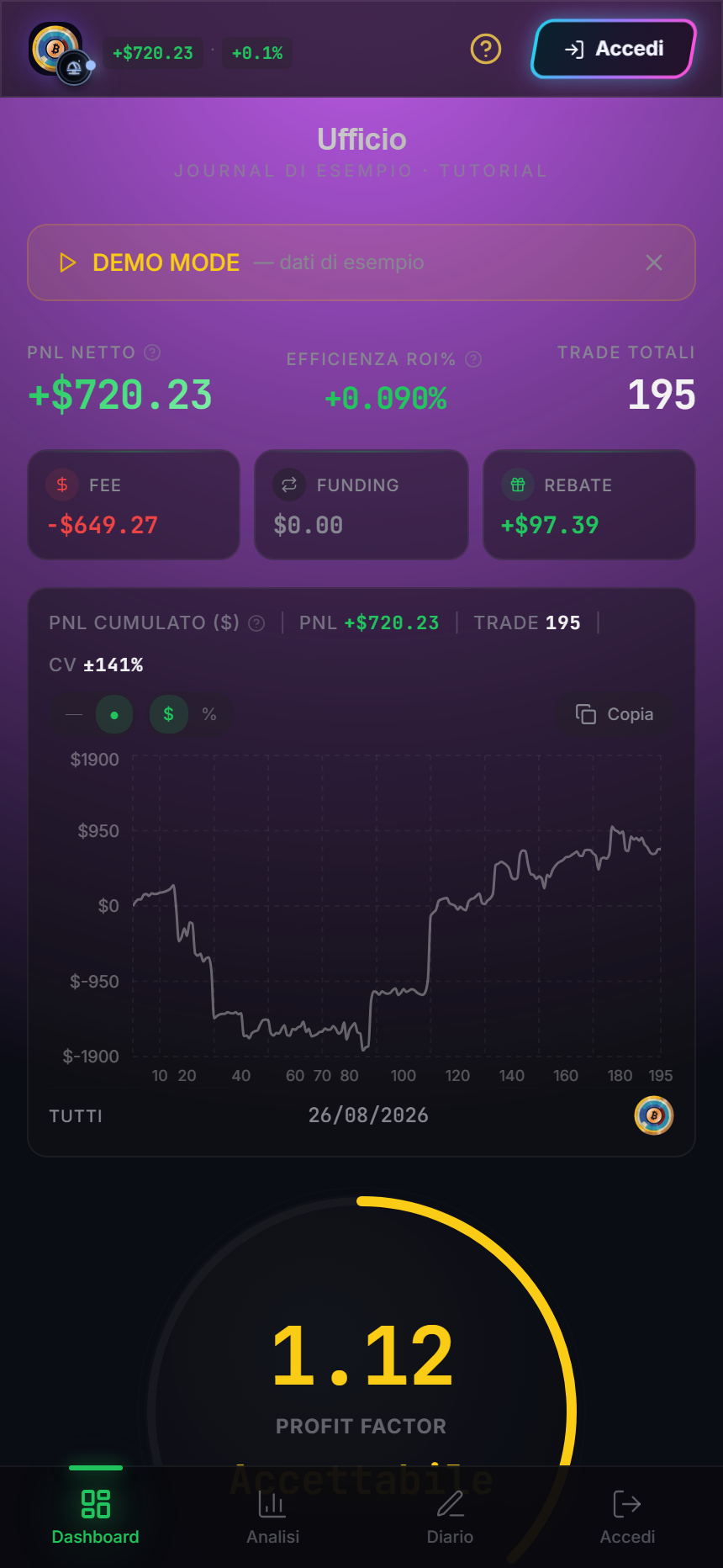
Auf Mobilgeräten bleiben die Hauptfunktionen verfügbar, breite Tabellen und Panels verlangen jedoch Scrollen und bewusstes Öffnen der Details. Wesentliche Informationen müssen durch Tippen erreichbar sein, ohne von einem Zeigegerät abhängig zu sein.
Touch-Regel — Ein Tippen aktiviert das erkennbare Bedienelement; Ziehen bewegt Liste oder Panel. Scrollt stattdessen die ganze Seite, setze den Finger innerhalb des Elements neu an.
Ablauf
- Öffne Ufficio in einem aktuellen Browser und erkenne Demo, öffentliches Journal oder persönliches Profil.
- Wechsle über die untere Navigation zwischen Dashboard, Analytics und Diario.
- Scrolle Karten vertikal; breite Tabellen verschiebst du innerhalb des Elements horizontal.
- Tippe einen Trade für Details an und nutze die sichtbare Aktion zum Schließen oder Zurückgehen.
- Prüfe nach einer Notiz das Feld, sobald die Tastatur geschlossen ist; sie kann untere Schaltflächen verdecken.
- Halte Verbindung und sensible Einstellungen privat und fotografiere keine Zugangsdaten.
Wirkt die Seite leer, warte das Laden ab und prüfe Zeitraum sowie Filter. Reagiert ein Tippen nicht, schließe Tastatur oder Panel und versuche es einmal erneut. Für eine Meldung reichen Gerät, Browser, Seite und Uhrzeit ohne persönliche Daten.
Quellen
- Ufficio in der Emiciclo-App — offizielle mobile Oberfläche.
- Häufige Probleme — leere Zustände, Sitzung und Bedienelemente.
- Technische Cyclepedia-Prüfung: Navigation, Scrollen, Details und Felder im mobilen Viewport geprüft.