

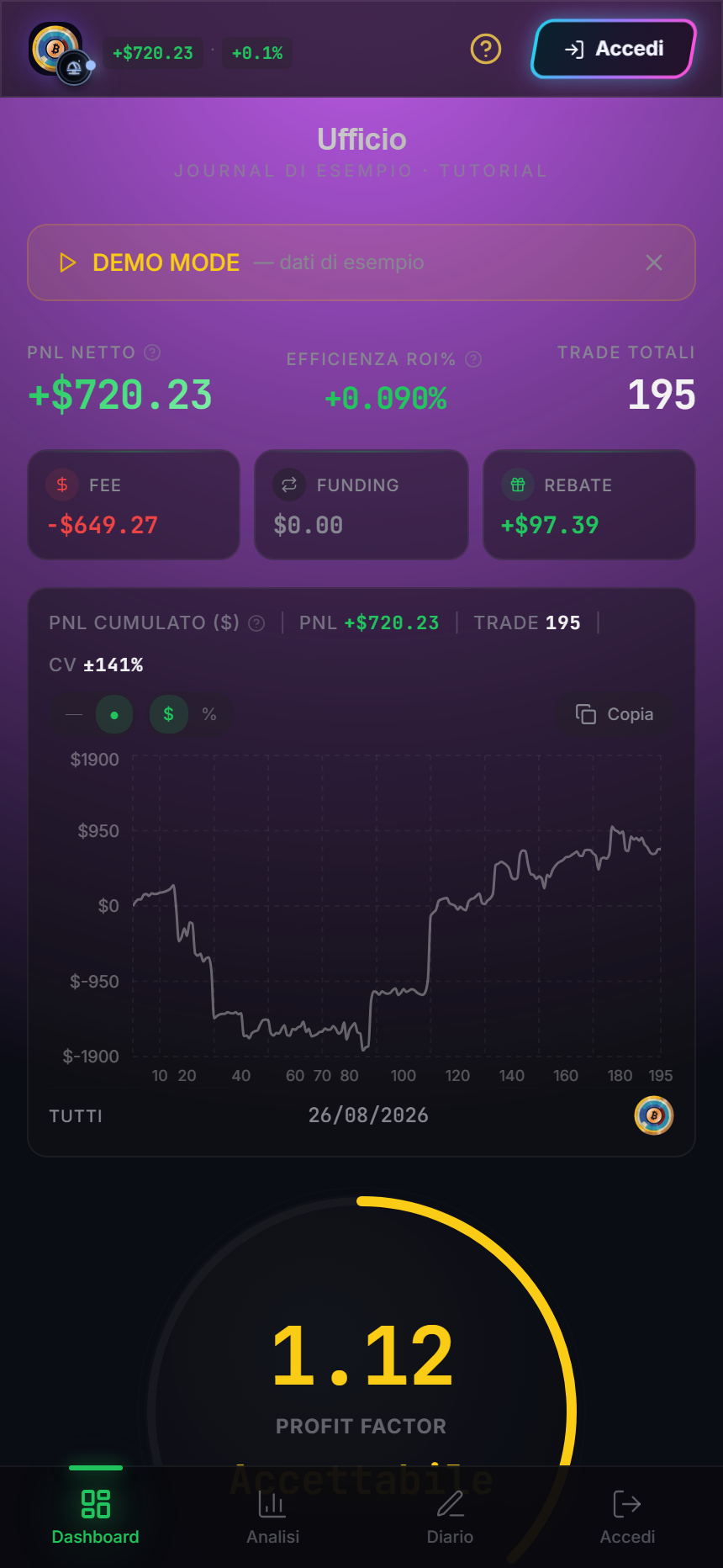
No celular, as funções principais permanecem disponíveis, mas tabelas e painéis largos exigem rolagem e abertura deliberada dos detalhes. A informação essencial deve ser alcançável por toque, sem depender de um ponteiro.
Regra de toque — Um toque ativa o controle indicado; arrastar desloca listas ou painéis. Se um gesto rolar a página em vez do componente, pare, reposicione o dedo dentro da área e tente novamente.
Procedimento
- Abra Ufficio no navegador atualizado e confira demo, diário público ou perfil pessoal.
- Use a navegação inferior para alternar entre Dashboard, Analytics e Diário.
- Role verticalmente para percorrer cartões; em tabelas, deslize horizontalmente dentro do componente.
- Toque uma operação para abrir o detalhe e use o controle visível para fechar ou voltar.
- Ao escrever uma nota, confira o campo depois que o teclado fechar: ele pode esconder botões no fim da tela.
- Para conexão e ajustes sensíveis, mantenha a sessão privada e nunca capture credenciais.
Se a página parecer vazia, espere o carregamento e confirme período e filtros antes de recarregar. Em caso de toque sem resposta, tente uma vez após fechar teclado ou painel; depois registre dispositivo, navegador, endereço e horário sem dados pessoais.
Fontes
- Ufficio no App Emiciclo — interface móvel oficial.
- Problemas comuns — estados vazios, sessão e controles.
- Verificação técnica Cyclepedia: navegação, rolagem, detalhe e campos verificados em viewport móvel.