

Sur mobile, les fonctions principales restent disponibles, mais tableaux et panneaux larges demandent défilement et ouverture volontaire des détails. L’information essentielle doit être accessible par toucher, sans dépendre d’un pointeur.
Règle tactile — Un toucher active la commande indiquée ; un glissement déplace liste ou panneau. Si le geste déplace la page, recommencez en posant le doigt à l’intérieur du composant.
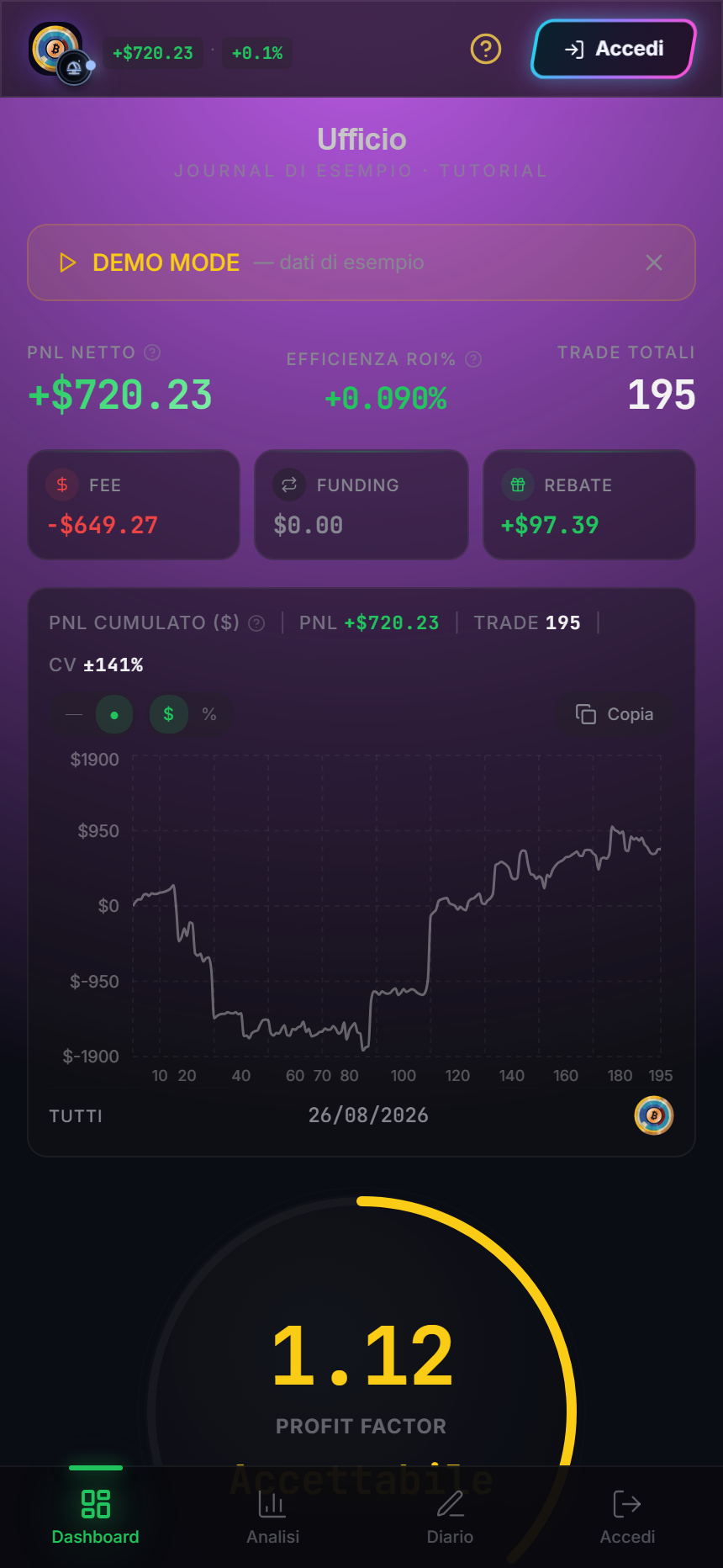
Procédure
- Ouvrez Ufficio dans un navigateur récent et identifiez démo, journal public ou profil personnel.
- Utilisez la barre inférieure pour Dashboard, Analytics et Diario.
- Faites défiler verticalement les cartes ; dans un tableau, glissez horizontalement à l’intérieur de celui-ci.
- Touchez une opération pour son détail, puis utilisez la commande visible pour fermer ou revenir.
- Après une note, contrôlez le champ lorsque le clavier se ferme : il peut masquer les boutons inférieurs.
- Pour connexion et réglages sensibles, gardez une session privée et ne capturez aucun identifiant.
Si la page semble vide, attendez la fin du chargement puis contrôlez période et filtres. Si un toucher reste sans effet, fermez clavier ou panneau et réessayez une fois. Pour signaler, notez appareil, navigateur, page et heure sans donnée personnelle.
Références
- Ufficio dans l’App Emiciclo — interface mobile officielle.
- Problèmes courants — états vides, session et commandes.
- Vérification technique Cyclepedia : navigation, défilement, détail et champs contrôlés en viewport mobile.