

Le Impostazioni di CycleSic si aprono in un menu circolare, il Tondo. Da qui regoli ciò che vedi e come interagisci con il grafico. Su smartphone gli stessi compiti passano da una barra più compatta e da gesti guidati.
Trasparenza — La pagina descrive l’interfaccia del produttore Emiciclo verificata il 2026-08-28. Le opzioni effettive possono cambiare con schermo, sessione e aggiornamenti.
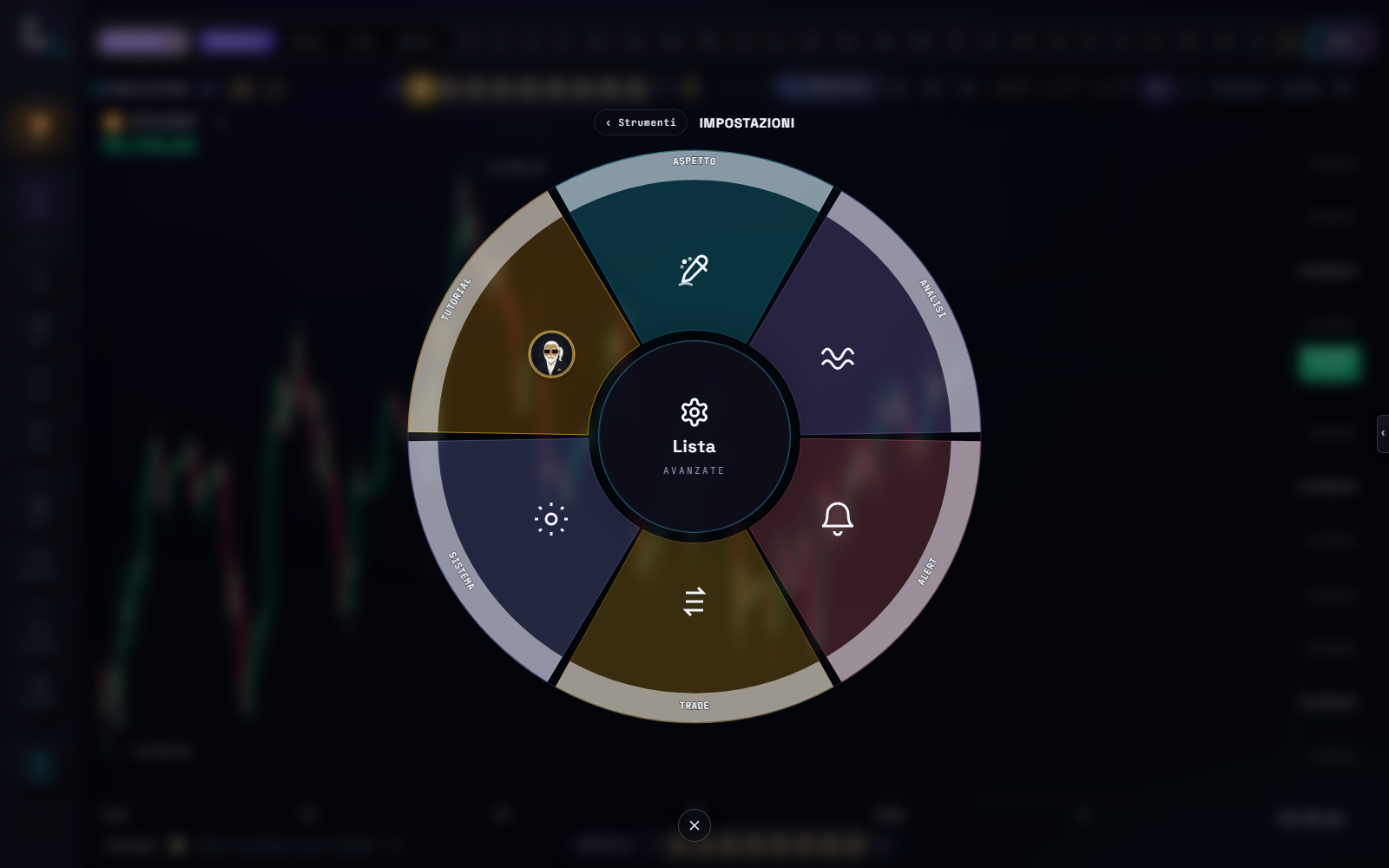
Aprire e applicare un’impostazione
- Seleziona l’icona Impostazioni.
- Scegli una delle aree: Aspetto, Analisi, Alert, Trade, Sistema o Tutorial.
- Modifica un controllo alla volta.
- Osserva l’anteprima o il cambiamento sul grafico.
- Conferma oppure annulla secondo i comandi mostrati.
Se l’impostazione cambia la leggibilità del grafico, crea prima uno snapshot o salva il layout.
Aspetto: Superfici e Dettagli
L’area Aspetto separa due compiti. Superfici regola l’aspetto dei pannelli dell’interfaccia. Dettagli regola assi, cursore, precisione, scala, temi e controlli extra del grafico.
Modificare colore o spessore cambia la rappresentazione, non il dato. Evita combinazioni in cui rialzo e ribasso diventano indistinguibili o in cui un indicatore copre le candele.
Precisione automatica
In Aspetto → Dettagli → Precisione, Auto adatta i decimali al tipo di mercato. È l’impostazione consigliata quando passi, per esempio, da una criptovaluta a una coppia forex.
Scegliendo un numero da 0 a 8, invece, imponi quella precisione a tutti gli asset. Se la fonte invia già un prezzo arrotondato, aumentare i decimali cambia la visualizzazione ma non può recuperare informazione mancante.
Scale
CycleSic può esporre modalità di scala come lineare 1:1, percentuale, indicizzata, logaritmica e invertita, secondo la superficie. Per cambiare scala:
- apri le impostazioni del grafico o dell’asse;
- seleziona la modalità desiderata;
- controlla come cambiano distanze e pendenze visive;
- annota la scala nello snapshot se è rilevante.
La scala logaritmica cambia la rappresentazione delle variazioni proporzionali; non modifica i prezzi sottostanti. Una scala invertita capovolge la lettura visiva e va resa evidente quando si condivide un’immagine.
Analisi, Alert e Trade
- Analisi raccoglie preferenze delle superfici cicliche e dei pannelli.
- Alert gestisce comportamento e canali disponibili per gli avvisi.
- Trade raccoglie preferenze collegate agli strumenti di posizione o alla rappresentazione operativa. L’overlay Trade ON (
$) sul grafico è lo stesso perimetro: mostra posizioni degli exchange collegati, non esegue ordini.
Le etichette presenti nell’app sono la fonte corrente. Non dedurre un’integrazione di esecuzione dal nome “Trade”: CycleSic non è un broker.
Controlli Extra: Nav/ORA e Focus
In Aspetto → Dettagli → Extra puoi decidere come compaiono ORA e i controlli FOCUS: Sempre, Passaggio oppure Nascosto.
ORAriporta la telecamera alla candela corrente; non accende il flusso dati.- FOCUS cambia l’inquadratura dei pannelli; non ricalcola il mercato.
Se un comando sembra scomparso, controlla prima questa preferenza: con Passaggio può comparire solo quando il puntatore entra nell’area prevista, mentre su mobile resta disponibile attraverso i controlli compatti.
Sistema e Tutorial
In Sistema trovi preferenze come fuso orario e lingua, quando esposte. Cambiare fuso modifica la lettura degli orari, non l’ordine delle candele. In Tutorial puoi riprendere il percorso integrato, aprire i capitoli o avviare Tutorial gesti.
CycleSic su smartphone
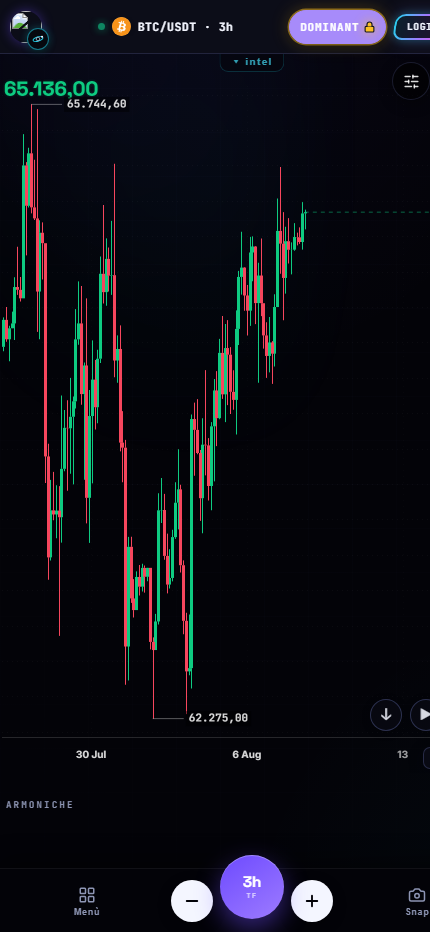
Su mobile:
- usa la testata per confermare asset, timeframe e modalità;
- usa
−, la pillola del timeframe e+per muoverti fra gli intervalli esposti; - apri Menu per raggiungere gli strumenti non presenti nella barra;
- usa Snap per creare un’immagine del grafico;
- scorri verticalmente per raggiungere pannelli sotto il grafico;
- seleziona un oggetto prima di trascinarlo;
- disattiva il mirino quando un gesto dedicato lo richiede;
- lavora con un solo strumento grafico alla volta.
Il tutorial corrente segnala, tra gli altri gesti, il doppio tap nello spazio vuoto per mostrare o nascondere pannelli quando il mirino è spento. Eseguilo nell’app: i gesti possono evolvere più rapidamente del testo.
Su schermi stretti (sotto i 1025 px) la colonna destra del chrome desktop non è attiva: i comandi restano nella barra compatta e nel Tondo. Non cercare il menù $ a sinistra del rail se sei sul telefono.
Se non funziona
- Non trovi un’impostazione: apri la categoria più vicina allo scopo, non al nome tecnico.
- Il grafico sembra deformato: controlla modalità della scala, inversione e auto-adattamento.
- Su mobile non compare un pannello: scorri la pagina, controlla la barra inferiore e avvia il tutorial gesti.
- Un trascinamento sposta l’oggetto sbagliato: annulla, torna a Seleziona e aumenta lo zoom.
- Lingua o orario non cambiano subito: chiudi il pannello, attendi il ridisegno e verifica la preferenza corrente.
Fonti
- CycleSic nell’app Emiciclo — impostazioni e interfaccia responsive.
- Interfaccia e viste — struttura generale.
- Verifica tecnica Cyclepedia: controllo del 2026-08-28 su Tondo Impostazioni, Superfici, Dettagli, Precisione Auto, Extra Nav/ORA e Focus, overlay Trade ON, barra mobile e tutorial gesti del runtime
cyclesic-v2/.