

Los Ajustes de CycleSic se abren como un menú circular. Desde aquí controlas lo que ves y cómo interactúas con el gráfico. En teléfonos, las mismas tareas pasan a una barra compacta y gestos guiados.
Transparencia — Esta página describe la interfaz Emiciclo verificada el 2026-08-28. Las opciones pueden cambiar con pantalla, sesión y actualizaciones.
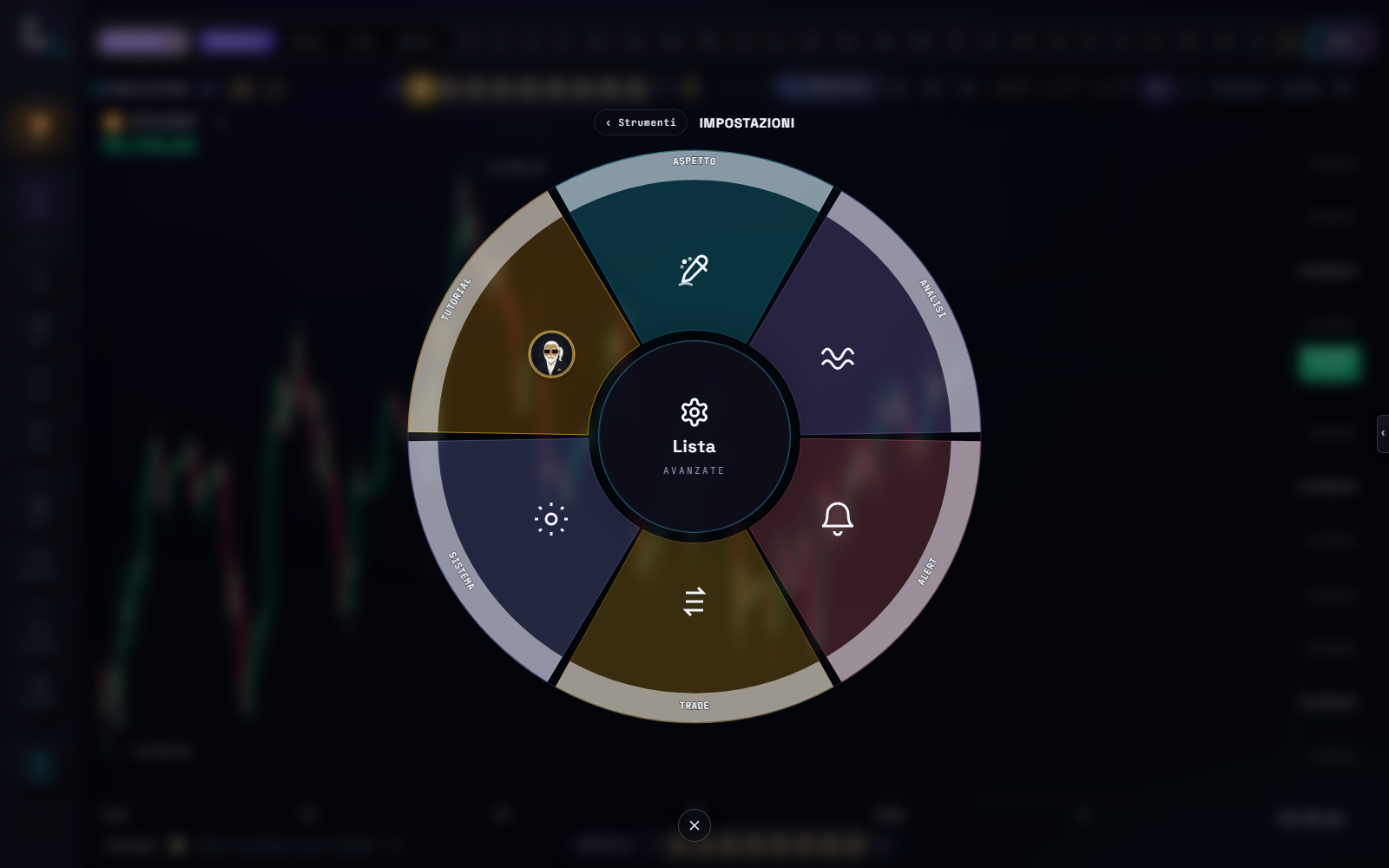
Cambiar un ajuste
- Selecciona Ajustes.
- Elige Aspecto, Análisis, Alertas, Operación, Sistema o Tutorial.
- Cambia un control cada vez.
- Observa la vista previa o el gráfico.
- Confirma o cancela con los controles mostrados.
Aspecto: Superficies y Detalles
Aspecto separa dos tareas. Superficies regula la apariencia de los paneles. Detalles regula ejes, cursor, precisión, escala, temas y controles extra. Cambiar color o grosor afecta la representación, no los datos.
Precisión automática
En Aspecto → Detalles → Precisión, Auto adapta los decimales a la clase de mercado. Es la opción recomendada al pasar, por ejemplo, de una criptomoneda a un par forex.
Un valor fijo de 0 a 8 aplica esa precisión a todos los activos. Si la fuente ya entrega un precio redondeado, mostrar más decimales no recupera información ausente.
Escalas del gráfico
Según la superficie, CycleSic puede ofrecer escala lineal 1:1, porcentual, indexada, logarítmica e invertida. Abre los ajustes del gráfico o eje, elige el modo, observa cómo cambian las distancias visuales y anota la escala cuando compartas una captura.
La escala logarítmica cambia la representación proporcional, no los precios. Una escala invertida cambia la orientación visual y debe declararse.
Análisis, Alertas, Operación y Sistema
Análisis contiene preferencias de superficies y paneles; Alertas, comportamiento y canales disponibles; Operación, preferencias de herramientas de posición o representación. La capa Trade ON ($) del gráfico es el mismo perímetro: muestra posiciones de los exchanges conectados y no ejecuta órdenes. El nombre no implica intermediación.
Sistema puede contener zona horaria e idioma. Cambiar la zona modifica la hora mostrada, no el orden de las velas. Tutorial ofrece el recorrido, capítulos y Tutorial de gestos.
Controles Extra: Nav/AHORA y Focus
En Aspecto → Detalles → Extra, AHORA y los controles FOCUS pueden mostrarse Siempre, Al pasar o quedar Ocultos.
AHORAdevuelve la cámara a la vela actual; no inicia el flujo de datos.- FOCUS cambia el encuadre de los paneles; no recalcula el mercado.
Si un comando parece desaparecer, revisa primero esta preferencia. En móvil, los controles compactos dan el acceso correspondiente.
Usar CycleSic en un teléfono
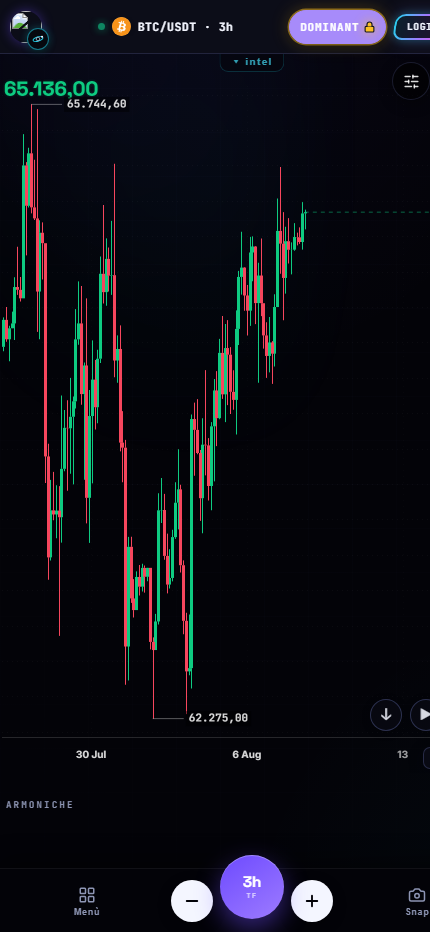
Usa la cabecera para confirmar activo, marco temporal y modo. Usa −, la píldora del intervalo y + para moverte entre los marcos expuestos; abre Menú para las herramientas que no caben en la barra; y usa Snap para capturar el gráfico. Desplázate hasta los paneles inferiores, selecciona un objeto antes de arrastrarlo, apaga el cursor cuando se indique y trabaja con una sola herramienta de dibujo.
El tutorial actual incluye doble toque en una zona vacía para mostrar u ocultar paneles cuando el cursor está apagado. Ejecútalo en la app porque los gestos pueden evolucionar más rápido que esta página.
En pantallas estrechas (menos de 1025 px) la columna derecha del escritorio no está activa: los comandos quedan en la barra compacta y en el menú circular. No busques el menú $ a la izquierda del rail si estás en el teléfono.
Si falla
- Busca el ajuste por finalidad y no solo por nombre técnico.
- Revisa escala, inversión y ajuste automático si el gráfico parece deformado.
- Desplázate, mira la barra inferior y ejecuta el tutorial si falta un panel móvil.
- Deshaz, vuelve a selección y acerca si un arrastre cambia el objeto equivocado.
Fuentes
- CycleSic en la app Emiciclo — ajustes e interfaz adaptable.
- Interfaz y vistas — estructura general.
- Comprobación técnica de Cyclepedia: verificación del 2026-08-28 de Ajustes circulares, Superficies, Detalles, Precisión Auto, Extra Nav/AHORA y Focus, overlay Trade ON, barra móvil y tutorial de gestos en
cyclesic-v2/.