

La interfaz de CycleSic separa cinco cosas: el mercado, la vista de pantalla, el modo de análisis, las capas visibles y la posición de la cámara. Entender esa diferencia evita confundir un cambio visual con un nuevo resultado.
Transparencia — Cyclepedia y Emiciclo comparten editor. Esta página describe la interfaz verificada sin exponer la lógica matemática interna de las vistas.
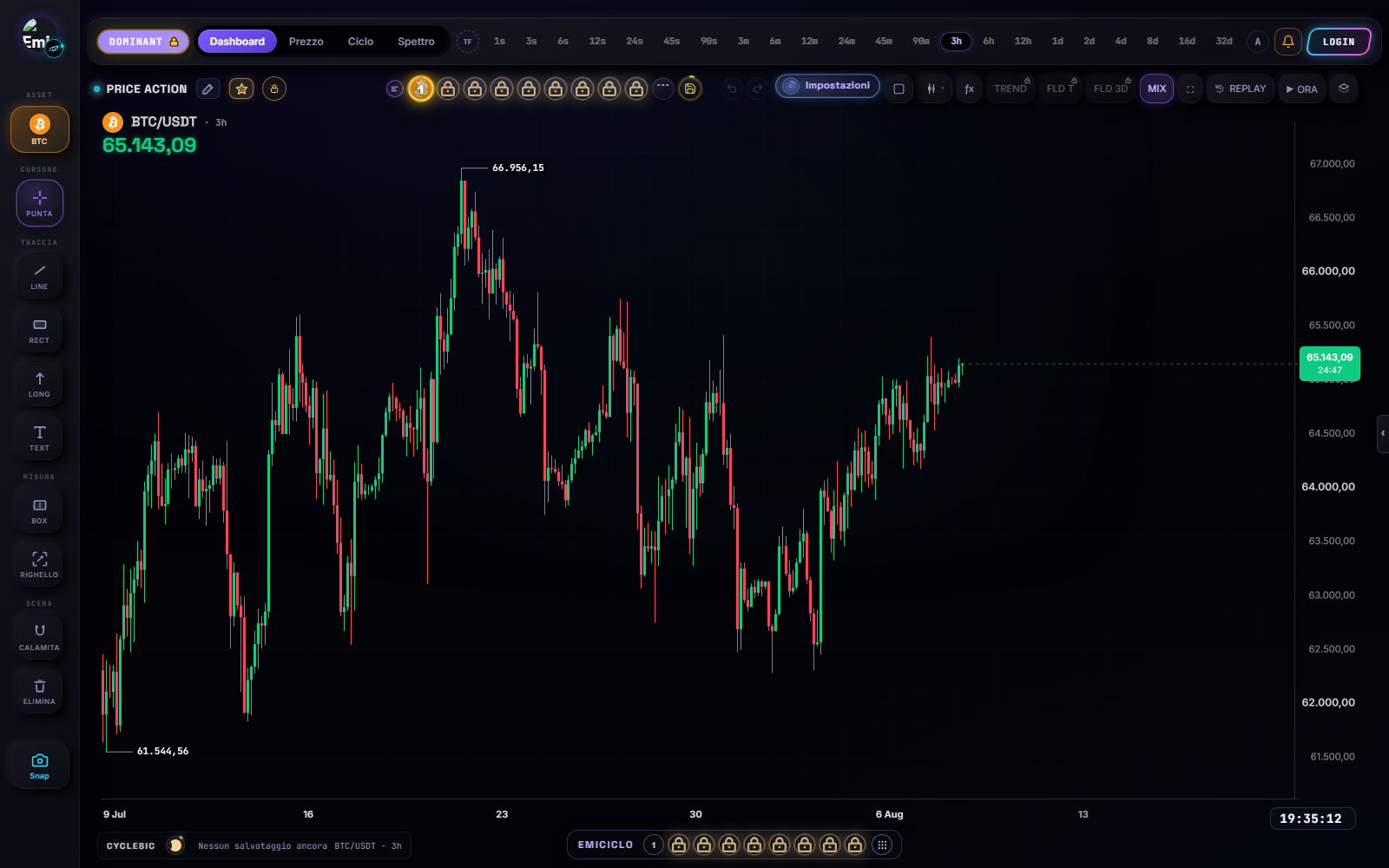
Áreas principales
- En la barra superior eliges activo y marco temporal. Los intervalos están agrupados por unidad (minutos, horas, días…). Auto recorre solo los intervalos visibles. Relee ambos después de cada cambio.
Dashboard,Precio,CicloyEspectroredistribuyen paneles sin cambiar el mercado.- La píldora de modo, por ejemplo
LEGACYoDOMINANT, cambia la configuración cuando está disponible. MIX,TREND,FLD TyFLD 3Dmuestran u ocultan superficies relacionadas. Si MIX está apagado, la píldora de la cabecera lo enciende; no cicla los preajustes.- En escritorio ancho la columna derecha reúne árbol de objetos, watchlist, ƒx, Cycle Intelligence, alertas, dibujos, capas y Trade ON (
$). Un clic en otro icono abre ese panel. - La barra lateral controla cursor, dibujos y medidas; Ajustes abre el menú circular.
Un candado indica que la función no está disponible en la sesión actual. No significa que el análisis haya devuelto cero.
Trade ON
El comando $ abre la capa de posiciones de los exchanges conectados. No es un bróker y no envía órdenes. En escritorio el menú se abre a la izquierda del botón, con un interruptor por plataforma y un apagado global. Un candado indica que falta el acceso requerido (Charter o Cycle Analyst), no un resultado de mercado.
Apagar todos los exchanges quita las posiciones del gráfico; no borra el historial en la cuenta del exchange.
Vista, modo y capa son cosas distintas
Una vista decide cuánto espacio recibe un panel. Un modo selecciona una configuración de análisis. Una capa añade o quita una lectura del gráfico. Cambiar uno de estos elementos no debe modificar por sí solo el activo o el marco temporal.
Comprobación práctica: cambia un solo control, observa qué etiqueta queda activa y revisa qué cambia en pantalla. Si el terminal sigue moviéndose o cargando, espera antes de interpretar.
Dashboard, Precio, Ciclo y Espectro
Dashboard mantiene juntos precio y contexto cíclico. Precio da más espacio al mercado y es apropiado para velas, indicadores, dibujos, alertas y capturas. Ciclo prioriza la representación cíclica o sin tendencia vinculada al análisis. Espectro amplía la superficie que organiza las periodicidades observadas en la muestra.
Ninguna vista crea certeza. Una línea cíclica no es una ruta alternativa del precio y un periodo destacado no tiene por qué persistir.
Navegar por el gráfico
Con selección o navegación activa, arrastra la ventana temporal, usa la rueda o el gesto admitido para acercar, actúa sobre el eje vertical para cambiar la escala y usa el cursor para leer tiempo y valor. Restablece la vista si las velas quedan fuera de pantalla.
Un diseño guardado puede restaurar su ventana. Si las velas guardadas ya no están cargadas, CycleSic puede ajustar la vista a los datos disponibles.
FOCUS OUT, FOCUS IN y AHORA
FOCUS cambia el encuadre, no los datos. OUT ofrece una vista más amplia; IN acerca el presente. Usa el control visible o, en escritorio cuando ningún campo de texto está activo, la barra espaciadora.
AHORA devuelve la cámara a la vela actual y puede seguirla. Si te desplazas al pasado, los nuevos datos siguen llegando; simplemente no los estás mirando. Selecciona AHORA para volver.
Resultado esperado: cambia la ventana visible, mientras símbolo, marco temporal y análisis permanecen iguales.
En escritorio, un clic prolongado sobre el gráfico de precio alterna Dashboard (compuesta y espectro debajo) y Precio (esos paneles plegados). Cycle Intelligence no se abre ni se cierra con este gesto: permanece como estaba.
Al cambiar el marco temporal
La transición puede congelar brevemente la imagen y después mover velas y paneles juntos. No leas valores del intervalo anterior como si ya pertenecieran al nuevo.
Espera hasta que el nuevo marco temporal esté destacado, termine el movimiento y se actualicen los paneles antes de comparar el resultado.
Expandir o restaurar paneles
En escritorio, el doble clic y los controles del panel pueden ampliar o restaurar una superficie según el contexto. En móvil los controles se compactan y algunos gestos cambian la visibilidad. Si no conoces un gesto, abre Ajustes → Tutorial → Tutorial de gestos.
Resultado esperado al cambiar de vista: la pestaña queda activa y los paneles se redistribuyen, sin cambiar activo ni marco temporal.
Si falla
- Espera cálculos y cierra menús superpuestos si la pestaña no cambia.
- Restablece la vista y comprueba datos y acceso si una superficie está vacía.
- Vuelve a Dashboard para buscar un panel oculto o contraído.
- Comprueba la herramienta activa si el gráfico se mueve cuando querías dibujar.
Fuentes
- CycleSic en la app Emiciclo — interfaz operativa.
- Manual de CycleSic — recorrido completo.
- Comprobación técnica de Cyclepedia: verificación del 2026-08-28 de chrome de escritorio, columna derecha, Trade ON, MIX, vistas, FOCUS OUT/IN, cámara AHORA y transiciones de marco temporal en
cyclesic-v2/.