

L’interfaccia di CycleSic separa cinque cose: il mercato osservato, la vista dello schermo, la modalità di analisi, le sovrapposizioni e la posizione della telecamera. Capire questa differenza evita di scambiare un semplice cambio visivo per un nuovo risultato.
Trasparenza — Cyclepedia ed Emiciclo hanno lo stesso editore. La pagina descrive ciò che è osservabile nell’interfaccia verificata; non espone la logica matematica interna delle viste.
Le aree della schermata
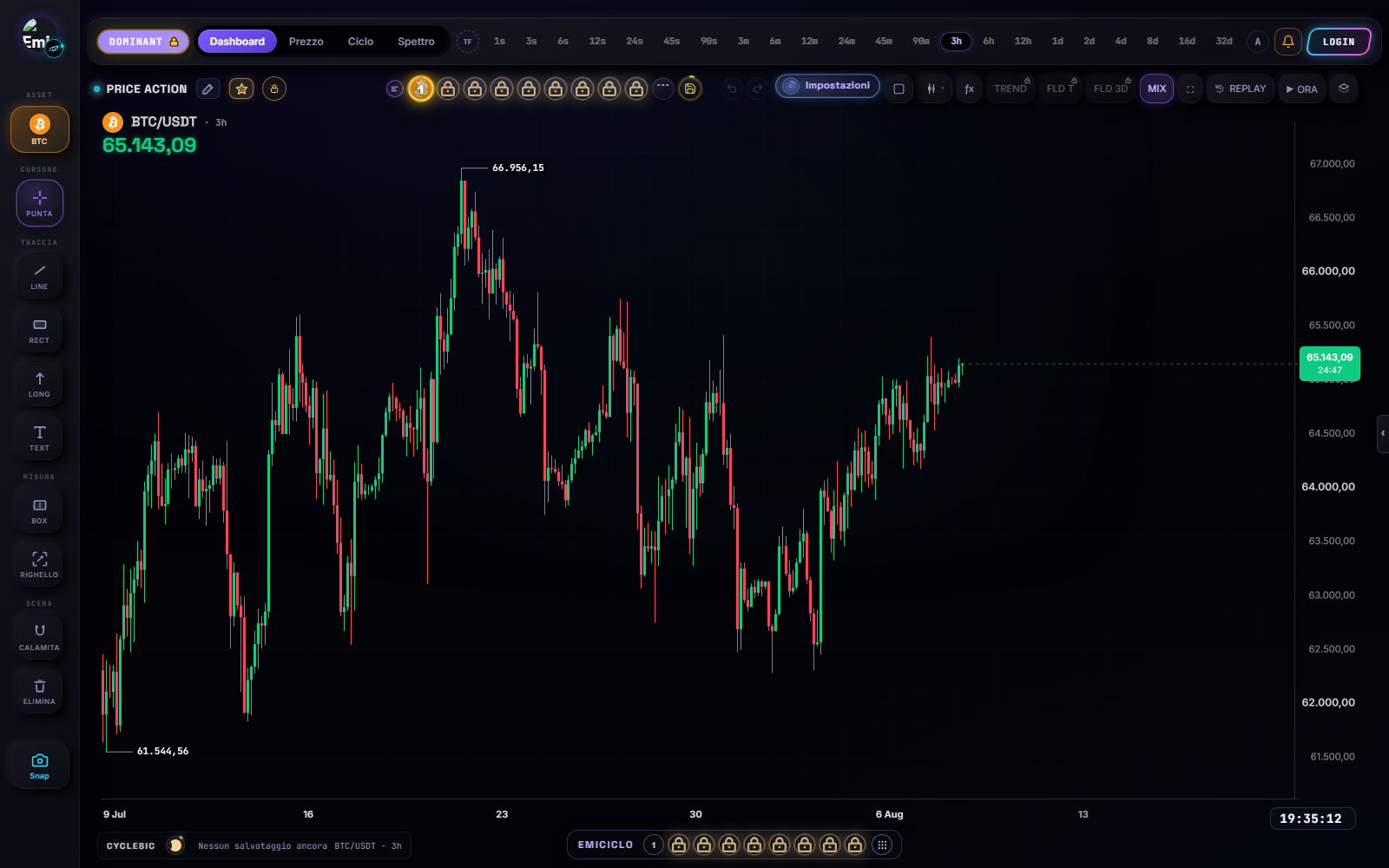
- In alto scegli asset e timeframe. I timeframe della barra sono raggruppati per unità (minuti, ore, giorni…). Auto fa scorrere da solo gli intervalli visibili. Dopo ogni cambio, rileggi entrambi.
Dashboard,Prezzo,CicloeSpettroridistribuiscono i pannelli senza cambiare il mercato.- La pillola di modalità, per esempio
LEGACYoDOMINANT, cambia la configurazione dell’analisi quando è disponibile. MIX,TREND,FLD TeFLD 3Daccendono o spengono superfici collegate. Se MIX è spento, la pillola in testa lo accende; non cicla i preset.- Su desktop largo la colonna destra raccoglie albero oggetti, watchlist, ƒx, Cycle Intelligence, allarmi, disegni, overlay e Trade ON (
$). Un clic su un’altra icona apre quel pannello. - Il dock laterale controlla cursore, disegni e misure; Impostazioni apre il Tondo.
Un lucchetto significa che la funzione non è disponibile nella sessione corrente. Non significa che l’analisi abbia restituito zero.
Trade ON
Il comando $ apre l’overlay delle posizioni degli exchange collegati. Non è un broker e non invia ordini. Su desktop il menù si apre a sinistra del pulsante, con interruttori per ogni piattaforma e uno spegnimento globale. Se compare un lucchetto, manca l’accesso richiesto (Charter o Cycle Analyst), non un risultato di mercato.
Spegnere tutti gli exchange toglie le posizioni dal grafico; non cancella lo storico sul conto dell’exchange.
Vista, modalità e sovrapposizione non sono la stessa cosa
Una vista decide quanto spazio riceve un pannello. Una modalità decide quale configurazione analitica è attiva. Una sovrapposizione aggiunge o toglie una lettura dal grafico. Cambiare una di queste tre cose non deve modificare da solo asset o timeframe.
Controllo pratico: esegui una sola modifica, osserva quale etichetta diventa attiva e verifica cosa cambia sullo schermo. Se più elementi cambiano mentre il terminale sta ancora elaborando, attendi l’atterraggio della nuova vista prima di interpretarli.
Dashboard
La Dashboard di CycleSic mostra nello stesso spazio il grafico del prezzo e le superfici cicliche collegate. Serve a mantenere insieme mercato e contesto di analisi. I pannelli possono ridimensionarsi, collassarsi o assumere maggiore spazio in base allo schermo e allo stato della vista.
Usala per confrontare, non per sovrapporre significati: una conferma visiva tra pannelli non garantisce che le misure siano indipendenti.
Prezzo
La vista Prezzo porta il grafico del mercato in primo piano. È la vista più adatta per:
- leggere candele e assi;
- applicare indicatori sovrapposti o in pannelli;
- tracciare linee, forme e misure;
- posizionare o modificare allarmi sul grafico;
- preparare uno snapshot leggibile.
Prima di disegnare, controlla che il dock sia in modalità di selezione o sullo strumento desiderato. Un trascinamento con lo strumento sbagliato può creare un oggetto invece di spostare il grafico.
Ciclo
La vista Ciclo dà priorità alla rappresentazione ciclica o detrendizzata collegata all’analisi corrente. Va letta insieme ad asset, timeframe e campione: non è una linea di prezzo alternativa e non indica da sola un ingresso.
Se la vista è vuota, non assegnare subito valore zero al ciclo. Controlla dati, calcolo, accesso e periodo selezionato.
Spettro
La vista Spettro amplia la superficie che organizza le periodicità osservate nel campione. Serve a confrontare lunghezze cicliche relative e, dove previsto, a selezionare o osservare componenti. La maggiore evidenza visiva di un periodo non è una garanzia di persistenza futura.
Navigare nel grafico
Con lo strumento di navigazione o selezione attivo:
- trascina per spostare la finestra temporale;
- usa rotella o gesto equivalente per lo zoom, dove supportato;
- agisci sull’asse verticale per cambiare la scala visibile;
- usa il cursore per leggere tempo e valore;
- ripristina la vista se prezzi o candele sono finiti fuori campo.
Un layout salvato può ripristinare la propria posizione. Se il punto salvato non è più disponibile nello storico caricato, CycleSic adatta la vista ai dati presenti: non è necessariamente una perdita del layout.
FOCUS OUT, FOCUS IN e ORA
FOCUS cambia l’inquadratura, non i dati. OUT offre una vista più ampia del contesto; IN avvicina il presente. Puoi usare il comando visibile e, su desktop quando il cursore non è dentro un campo di testo, la barra spaziatrice.
ORA riporta la telecamera alla candela corrente e può continuare a seguirla. Se ti sposti nel passato, i nuovi dati continuano ad arrivare: semplicemente non li stai guardando. Premi ORA per tornare al presente.
Risultato atteso: cambia la finestra visibile, mentre simbolo, timeframe e calcolo restano gli stessi.
Su desktop, un clic prolungato sul grafico del prezzo passa da Dashboard (composita e spettro sotto) a Prezzo (quei pannelli collassati). Cycle Intelligence non si apre né si chiude da questo gesto: resta quello che era.
Cosa succede quando cambi timeframe
Il passaggio può mostrare un breve fermo immagine e una transizione coordinata fra candele e pannelli. Durante il movimento, i valori del vecchio intervallo non devono essere letti come se appartenessero già al nuovo.
Attendi che il nuovo timeframe sia evidenziato, che la transizione termini e che i pannelli abbiano completato l’aggiornamento. Solo allora confronta il risultato.
Espandere e richiudere i pannelli
Su desktop il doppio clic e i controlli di pannello possono espandere o ripristinare una superficie, a seconda del punto e della configurazione. Su telefono alcuni comandi sono esposti nella barra mobile o attraverso gesti dedicati. Se un gesto non produce l’effetto previsto, apri Impostazioni → Tutorial → Tutorial gesti.
Risultato atteso quando cambi vista
Il pulsante scelto diventa attivo e il layout ridistribuisce lo spazio. Asset e timeframe non devono cambiare. Gli indicatori legati alla superficie possono restare presenti ma essere temporaneamente fuori dalla vista principale.
Se non funziona
- La scheda non cambia: attendi eventuali calcoli, chiudi menu sovrapposti e seleziona di nuovo una sola volta.
- Vedi una superficie nera o vuota: prova il ripristino della vista; poi verifica dati e accesso.
- Non trovi un pannello: torna a Dashboard e controlla se è collassato o fuori dallo spazio visibile.
- Il grafico si muove mentre vuoi disegnare: verifica lo strumento attivo nel dock.
Fonti
- CycleSic nell’app Emiciclo — interfaccia operativa.
- Manuale CycleSic — percorso completo.
- Verifica tecnica Cyclepedia: controllo del 2026-08-28 su
cyclesic-v2/, chrome desktop, colonna destra, Trade ON, MIX, gestione viste, FOCUS OUT/IN, telecamera ORA e transizione al cambio timeframe.