

Gli allarmi CycleSic sorvegliano condizioni configurate dall’utente e registrano un evento quando la condizione viene rilevata. Sono promemoria tecnici: non prevedono il mercato e non inviano ordini.
Trasparenza — Emiciclo produce CycleSic e pubblica Cyclepedia. Disponibilità, sincronizzazione e canali di recapito dipendono da sessione, permessi, browser e servizi correnti.
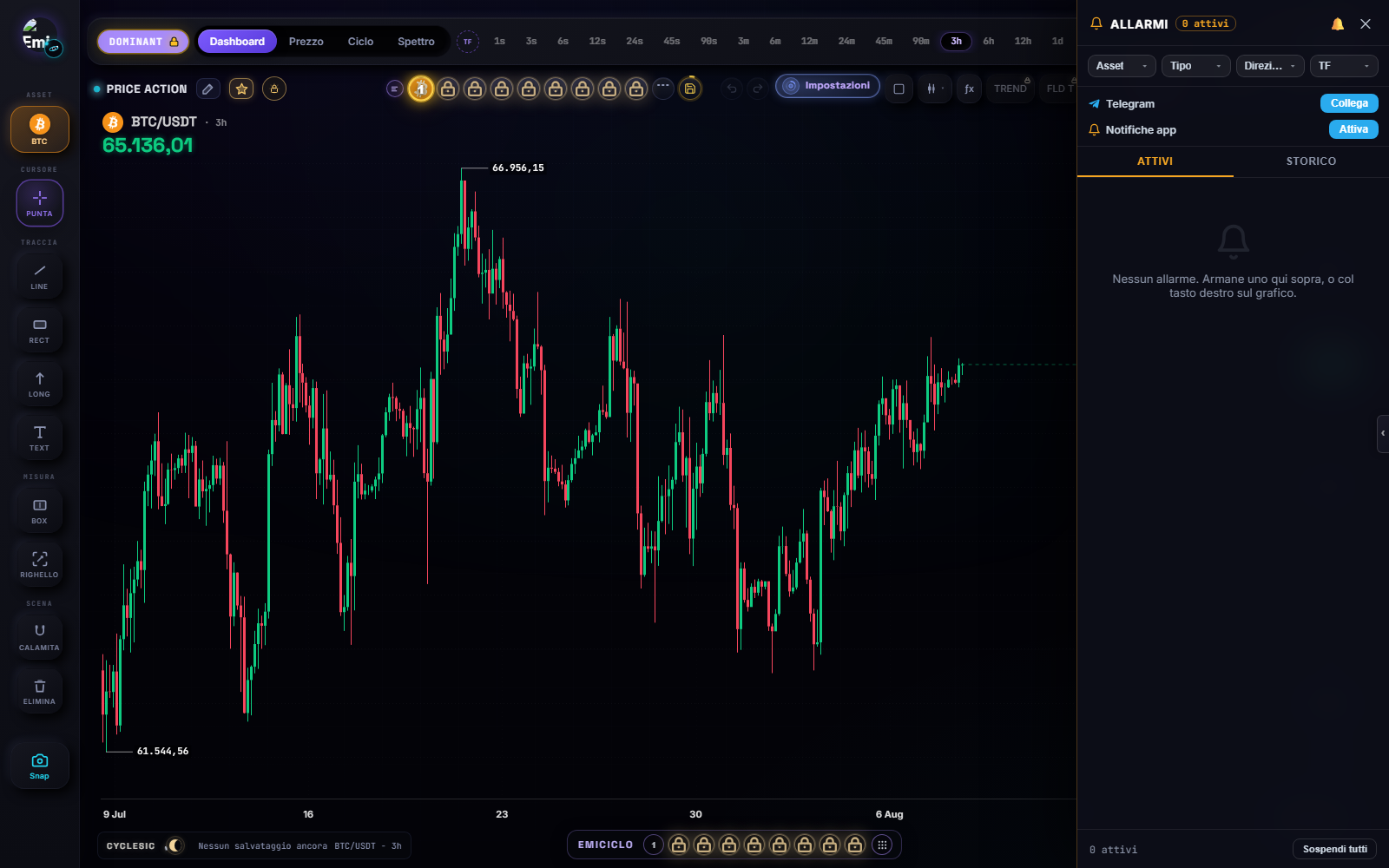
Aprire il pannello Allarmi
Seleziona la campanella nella barra di CycleSic. Il pannello mostra gli allarmi attivi e, quando disponibili, filtri e storico. Il numero sul comando rappresenta gli elementi attivi o lo stato previsto dall’interfaccia, non una probabilità di mercato.
Creare un allarme di prezzo dal grafico
- Apri il grafico dell’asset corretto.
- Su desktop, usa il clic destro nel punto del grafico corrispondente al livello desiderato.
- Scegli il comando per creare l’allarme di prezzo.
- Controlla livello, direzione e comportamento una tantum o ripetibile, se mostrati.
- Conferma.
- Apri il pannello Allarmi e verifica che l’elemento sia presente e attivo.
Su mobile, il menu contestuale viene richiamato con il gesto previsto dall’interfaccia, normalmente un tocco prolungato. Esegui prima Tutorial gesti se il comando non compare.
Risultato atteso: sul grafico compare il livello dell’allarme e nel pannello viene elencato un record associato al simbolo corrente.
Creare un allarme temporale
- Posiziona il cursore sulla data o sull’ora desiderata.
- Apri il menu contestuale del grafico.
- Scegli l’allarme di tempo.
- Verifica l’orario e il fuso mostrati.
- Conferma e controlla la presenza nel pannello.
Un allarme temporale ricorda un appuntamento; non afferma che a quell’ora avverrà una svolta.
Allarmi collegati a indicatori
Il pannello e il motore prevedono anche eventi collegati a indicatori quando la funzione è esposta e abilitata. Questi allarmi possono essere legati al timeframe. Prima di configurarli, controlla nome dello studio, intervallo, evento visibile e stato di accesso. Non ricostruire una condizione non documentata dal solo nome dell’indicatore.
Spostare o modificare un allarme
- Attiva Seleziona / naviga.
- Seleziona la linea o il marcatore dell’allarme.
- Trascinalo al nuovo livello o orario.
- Rilascia e controlla il valore aggiornato nel pannello.
- Apri il menu dell’allarme per cambiare direzione, stato o modalità una tantum, se disponibili.
Su mobile il primo tap può selezionare l’allarme e il trascinamento successivo può spostarlo. Verifica sempre il valore finale: un gesto impreciso può cambiare la soglia.
Disattivare, riattivare o eliminare
Nel pannello Allarmi:
- usa il controllo di stato per disattivare senza cancellare;
- riattiva soltanto dopo aver verificato livello e contesto;
- usa elimina per rimuovere definitivamente il record;
- controlla lo storico per gli eventi già scattati;
- usa il riarmo quando offerto e quando la condizione è ancora sensata.
Un allarme una tantum può disattivarsi dopo l’evento. Un allarme ripetibile segue le regole visibili nella sua configurazione.
Canali e recapito
L’interfaccia può mostrare notifiche nell’app, push o collegamenti a Telegram. La sola presenza del pulsante non prova che il canale sia configurato. Esegui il test proposto dall’app, controlla i permessi del browser o del dispositivo e non affidare la gestione del rischio a un unico canale di notifica.
Se non scatta
Controlla in questo ordine:
- simbolo associato;
- allarme attivo;
- soglia, direzione o orario;
- timeframe, per gli eventi indicatore;
- sessione e connessione;
- permessi del canale;
- storico, per verificare se l’evento è già avvenuto e l’allarme era una tantum.
Un mancato recapito non prova che la condizione non sia avvenuta. Confronta log, grafico e stato del canale.
Fonti
- CycleSic nell’app Emiciclo — pannello e grafico operativi.
- Impostazioni e mobile — tutorial gesti e preferenze degli alert.
- Verifica tecnica Cyclepedia: controllo del 2026-08-08 su pannello, menu grafico, record prezzo/tempo/indicatore, attivazione, storico e canali del runtime
cyclesic-v2/.