

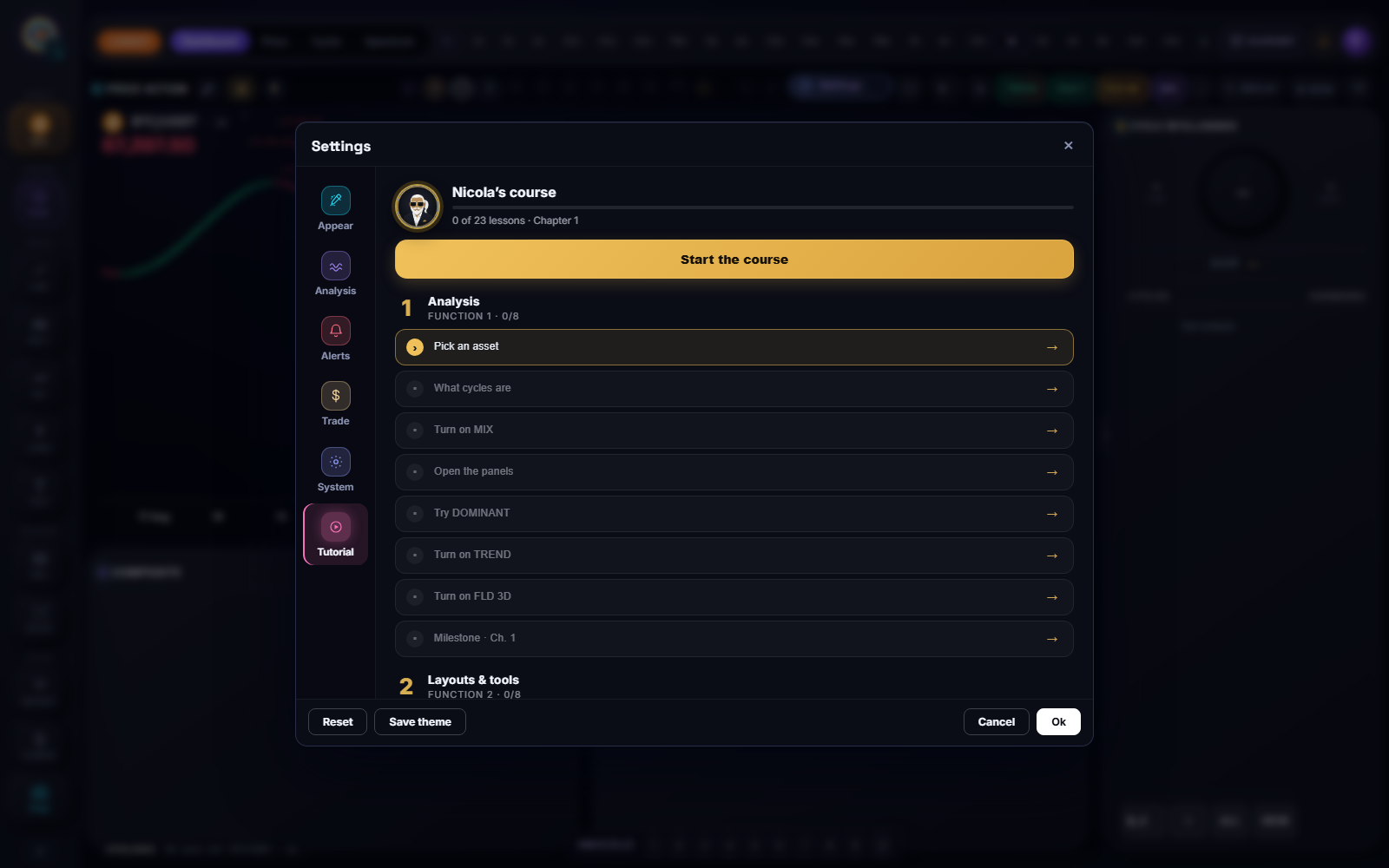
Il corso di Nicola dentro CycleSic insegna usando il terminale reale: indica un controllo, fa eseguire un’azione e verifica la tappa successiva. Non sostituisce il manuale; è il percorso più rapido per vedere le funzioni mentre le usi.
Idea essenziale — Il corso insegna il flusso. Cyclepedia conserva definizioni, procedure, limiti e fonti da consultare anche dopo la lezione.
Confine documentale — Sono documentati percorso, comandi e avanzamento visibile. Le regole interne di verifica delle lezioni e le logiche proprietarie di Nicola restano escluse.
Aprire il corso
- Apri Impostazioni.
- Seleziona Tutorial.
- Scegli Inizia il corso, Riprendi da oppure una lezione precisa.
- Segui l’indicazione di Nicola sul controllo evidenziato.
- Completa l’azione prima di avanzare.
Il pannello mostra quante lezioni risultano completate e qual è la prossima. A corso finito puoi rivederlo dall’inizio o aprire soltanto il passaggio che ti serve.
Capitolo 1: orientarsi e leggere la ciclica
Il primo capitolo parte dalle basi: scegliere un asset, capire che cosa osserva l’analisi ciclica, accendere MIX, aprire i pannelli, provare la modalità DOMINANT e rendere visibili TREND e FLD.
Per un principiante l’obiettivo non è interpretare subito ogni curva. È imparare a rispondere a tre domande: quale mercato sto guardando, quale timeframe è attivo e quale superficie ho acceso.
Capitolo 2: costruire uno spazio di lavoro
Il secondo capitolo introduce vetrina Emiciclo, layout personali, motori disponibili, pannelli, alert e disegno sul grafico. Qui il corso passa dalla navigazione alla preparazione di una configurazione ripetibile.
Dopo ogni lezione, verifica il risultato visibile: slot occupato, indicatore presente, allarme elencato o oggetto selezionabile. Se compare un lucchetto, il problema è l’accesso corrente, non la lezione.
Capitolo 3: collegare l’ecosistema
Il terzo capitolo mostra come CycleSic si collega al resto dell’app: vista Trade, storico, Cosmo, Ufficio, collegamento di un exchange e passaggio verso Tornei, Quadro Ciclico e Assemblea.
Queste tappe spiegano il percorso fra software. Non trasformano CycleSic in un broker e non autorizzano ordini. Quando una lezione porta in un’altra area, usa il manuale specifico di quel prodotto per requisiti, permessi e limiti.
Ripresa e progressi
Il pulsante Riprendi da cerca la prima lezione non completata. Il progresso è conservato nel browser: può quindi essere diverso su un altro dispositivo, in navigazione privata o dopo la cancellazione dei dati locali.
Se il corso riparte dall’inizio, non significa che il tuo account abbia perso layout o analisi. Prima controlla se stai usando lo stesso browser e la stessa modalità di navigazione.
Tutorial del corso e tutorial gesti
Sono due strumenti distinti:
- il corso di Nicola insegna un percorso funzionale in tre capitoli;
- Tutorial gesti mostra come toccare, trascinare, premere a lungo e richiamare pannelli, soprattutto su mobile.
Se sai cosa vuoi fare ma il tocco produce l’azione sbagliata, avvia il tutorial gesti. Se non sai quale funzione usare, riprendi il corso o apri questo manuale.
Imparare senza alterare un lavoro importante
Prima di una lezione avanzata, salva il layout personale o usa un contesto di prova. Il tutorial può accendere superfici, aprire pannelli o cambiare ciò che è visibile per mostrare una funzione. Al termine, ricontrolla asset, timeframe, modalità, indicatori e allarmi prima di tornare a un’analisi operativa.
Chiedere a Nicola dopo la lezione
Nelle pagine Cyclepedia puoi formulare domande concrete, per esempio:
- “Come riprendo il corso CycleSic?”
- “Qual è la differenza tra MIX e DOMINANT?”
- “Perché il tutorial gesti non apre il pannello su mobile?”
- “Come salvo il layout mostrato nel capitolo 2?”
Una risposta utile deve rimandare alla procedura o al limite pertinente. Se manca una base documentale, Nicola deve dirlo invece di inventare un comportamento.
Se non funziona
- Il tutorial non si apre: attendi qualche secondo; il modulo viene caricato quando serve. Se persiste, ricarica l’app.
- Non avanza: completa l’azione sul controllo indicato e chiudi eventuali pannelli sovrapposti.
- Il progresso è sparito: verifica browser, dispositivo, modalità privata e dati locali.
- Una funzione è bloccata: leggi il messaggio di accesso; il tutorial non modifica il piano dell’account.
- Su mobile il gesto è ambiguo: esci dal corso e avvia Tutorial gesti dalla stessa area.
Fonti
- CycleSic nell’app Emiciclo — corso e tutorial gesti integrati.
- Impostazioni e uso su mobile — accesso alle preferenze e ai gesti.
- Manuale di Nicola in Cyclepedia — come formulare domande e verificare le fonti.
- Verifica tecnica Cyclepedia: controllo del 2026-08-26 su curriculum, ripresa, progresso locale, avvio differito e tutorial gesti nel runtime
cyclesic-v2/.