

In CycleSic il catalogo si apre con il comando ƒx Indicatori. Da qui puoi cercare uno studio, leggerne la scheda, aggiungerlo al grafico e, se consentito, modificarne parametri e stile.
Segreto industriale — Il manuale documenta utilizzo e output visibili. Non pubblica formule, coefficienti, pesi, codice, soglie nascoste o calibrazioni degli indicatori proprietari Emiciclo.
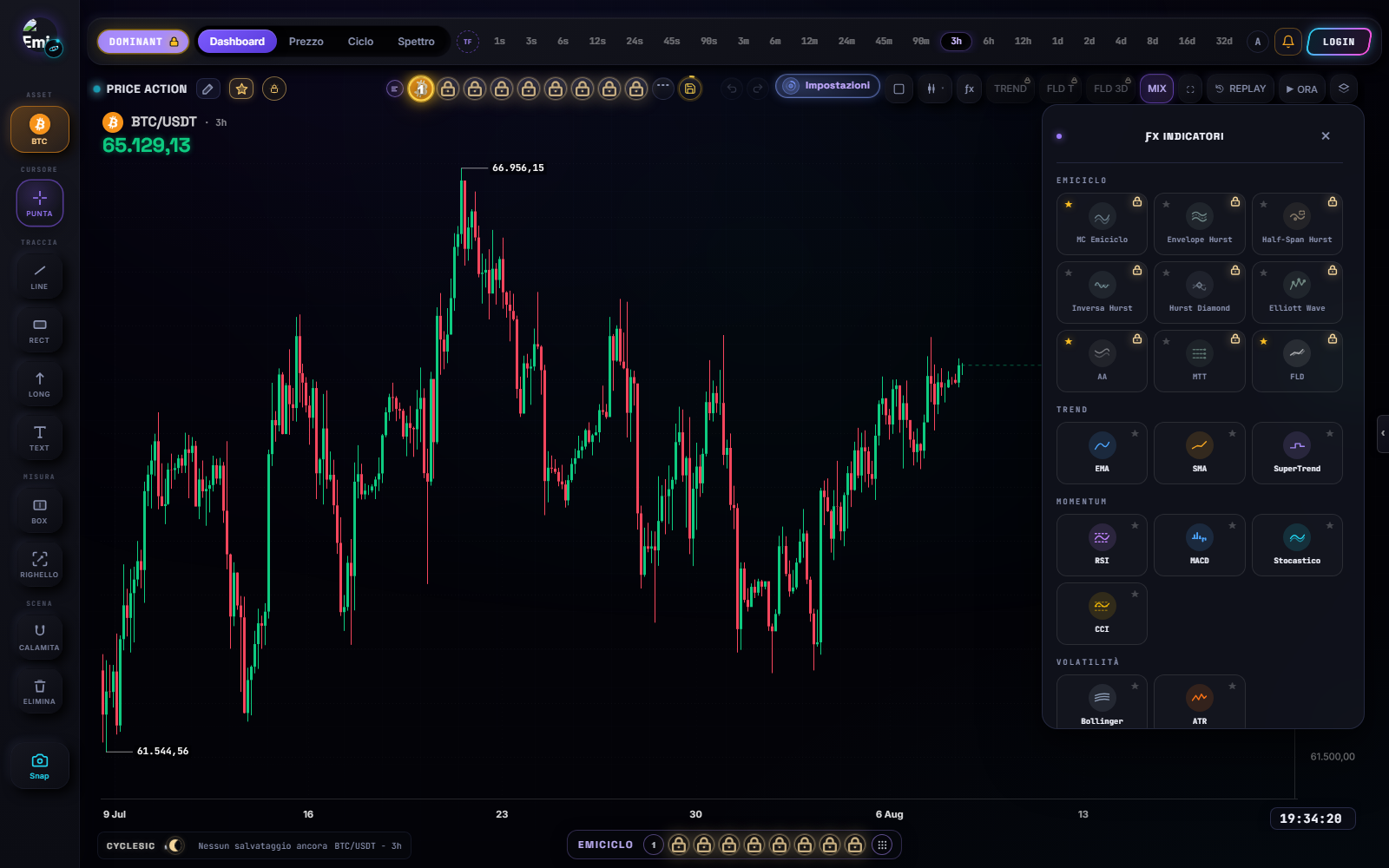
Aggiungere un indicatore
- Verifica asset, timeframe e presenza dei dati.
- Seleziona ƒx Indicatori.
- Cerca il nome oppure scorri la categoria pertinente.
- Apri la scheda dello studio per leggerne scopo, input e collocazione.
- Seleziona il comando di aggiunta disponibile nella scheda.
- Chiudi il catalogo e attendi il rendering o il calcolo.
Risultato atteso: l’indicatore compare sopra il prezzo oppure in un pannello dedicato. Il suo nome deve risultare visibile nella legenda o nella gestione degli oggetti.
Famiglie presenti nel catalogo verificato
Il catalogo corrente comprende strumenti standard — fra cui medie mobili, Bollinger, VWAP, SuperTrend, Volume, RSI, MACD, Stocastico, CCI e ATR — e strumenti Emiciclo come MC Emiciclo, Envelope Hurst, Half-Span Hurst, Inversa Hurst, Hurst Diamond, Elliott Wave, AA, MTT, Schematiche Sicanderiane e FLD.
La presenza nel catalogo non garantisce l’abilitazione nel profilo. Nomi, raggruppamenti e disponibilità possono cambiare dopo la data di verifica.
Per lo studio proprietario Elliott Wave, prosegui con la guida al conteggio, al pannello e alle invalidazioni.
Per l’Inversa Hurst, prosegui con la guida all’onda, alla coda tratteggiata e alla riga di lettura.
Configurare un indicatore già aggiunto
- Individua il nome dell’indicatore nella legenda, nel pannello o nella gestione degli oggetti.
- Apri le sue impostazioni con il relativo comando.
- Modifica un parametro alla volta.
- Osserva l’anteprima o il grafico.
- Conferma la modifica; usa Annulla o ripristina i valori se il risultato non è quello atteso.
Registra i parametri visibili quando salvi un’analisi. Un’immagine senza asset, timeframe e configurazione non è pienamente riproducibile.
Distinguere i tre stati principali
| Stato | Cosa significa | Cosa fare |
|---|---|---|
| Indicatore visibile con valori | il rendering o calcolo ha prodotto un output | controlla scala, parametri e ultima barra |
| Indicatore vuoto o in caricamento | il risultato non è ancora disponibile | verifica storico, attesa e servizio |
| Indicatore bloccato | la sessione o il profilo non abilita la funzione | controlla accesso corrente; non dedurre un valore |
Un messaggio di errore del motore non equivale mai a “nessun segnale”. È uno stato tecnico.
Rimuovere o nascondere un indicatore
Apri il menu dell’indicatore dalla legenda, dal pannello o dalla gestione degli oggetti. Usa il comando di visibilità per nasconderlo temporaneamente oppure quello di eliminazione per rimuoverlo dalla configurazione. Se vuoi conservare la composizione, salva prima un layout.
Indicatori multipli e confronto
Aggiungi uno strumento alla volta e definisci la domanda che deve aiutarti a controllare. Due indicatori costruiti sulla stessa serie possono fornire segnali visivamente simili senza essere conferme indipendenti. Più pannelli non significano automaticamente più informazione.
Se non funziona
- Il catalogo non si apre: chiudi altri pannelli e riprova dal comando ƒx.
- Lo studio è bloccato: controlla sessione e permesso indicato dall’interfaccia.
- Non compare dopo l’aggiunta: attendi, verifica storico sufficiente e cerca il nome nella gestione oggetti.
- Il pannello sembra piatto: controlla la propria scala e non soltanto quella del prezzo.
- Il risultato cambia al cambio timeframe: è atteso che gli input campionati cambino; rileggi la configurazione.
Fonti
- CycleSic nell’app Emiciclo — catalogo e pannelli operativi.
- Analisi ciclica in CycleSic — uso prudente delle superfici cicliche.
- Verifica tecnica Cyclepedia: controllo del 2026-08-08 sul catalogo visibile e sul registro degli indicatori del runtime
cyclesic-v2/; le implementazioni matematiche proprietarie sono escluse.