

Su telefono Assemblea mantiene le stesse due aree, ma dispone i contenuti in verticale. Tocca i comandi visibili: un’informazione essenziale non dovrebbe richiedere il passaggio del cursore.
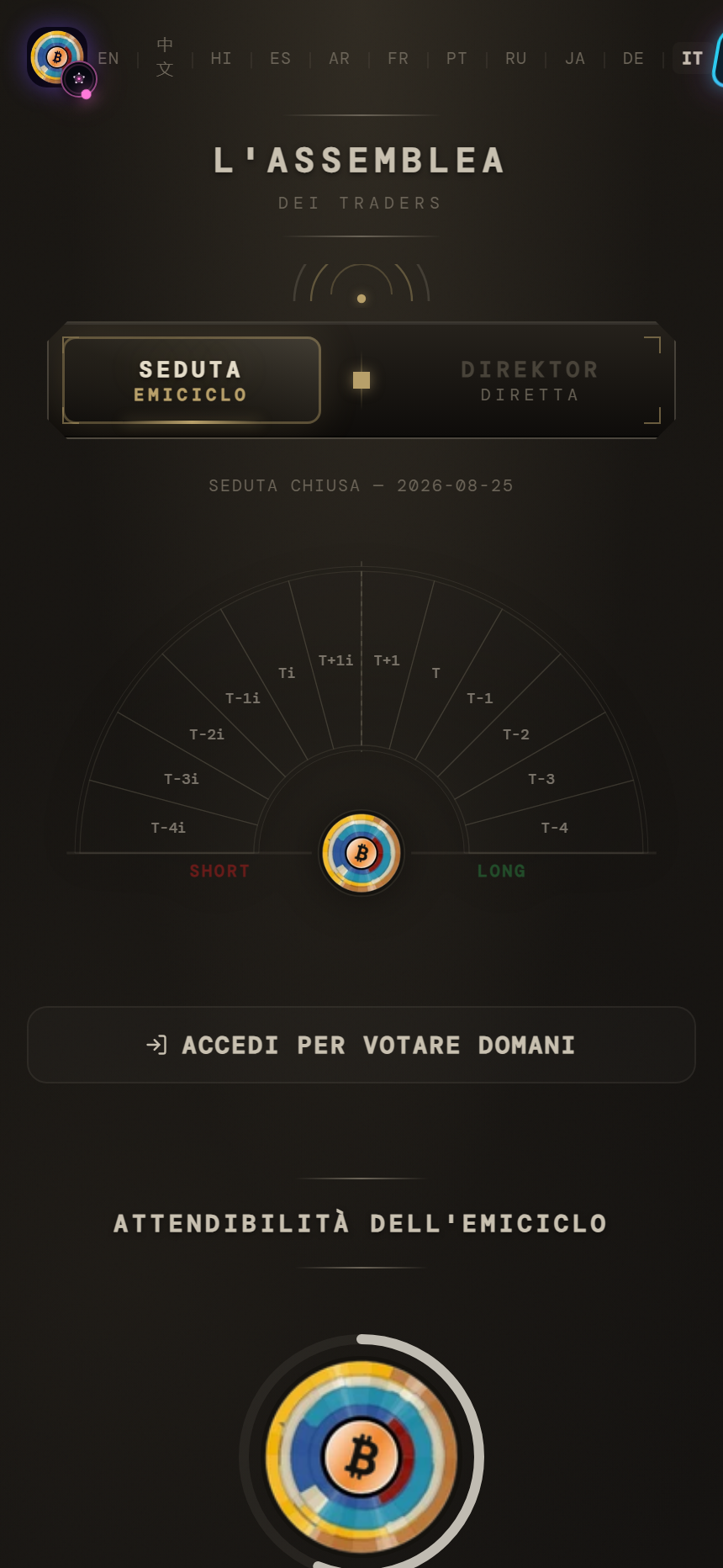
Seduta da telefono
- Leggi stato e data prima di scorrere.
- Tocca la scelta una sola volta e verifica il suo stato selezionato.
- Completa direzione e grado, poi controlla la sintesi prima di confermare.
- Se la tastiera copre un comando, chiudila e scorri; non ruotare durante l’invio.
Direktor da telefono
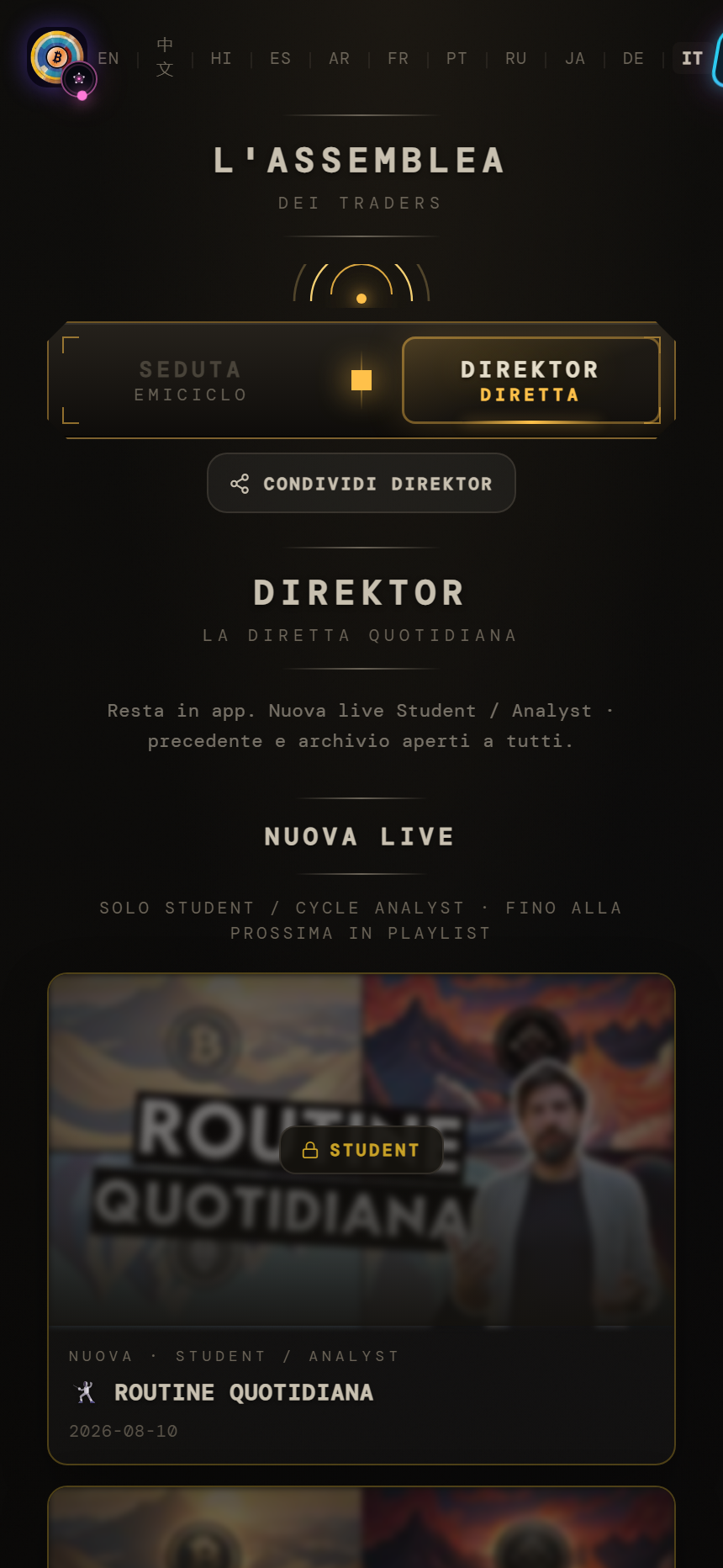
Scorri le schede nella direzione suggerita dal layout e tocca quella desiderata. Nel player, un singolo tocco può mostrare i controlli; usa Play, timeline, volume e schermo intero quando presenti. I browser mobili possono impedire l’avvio automatico o l’audio finché non interagisci.
Regola touch — Se un tocco sembra non fare nulla, attendi un istante e controlla se la scheda è riservata, se il player sta caricando o se il primo tocco ha soltanto reso visibili i controlli. Evita tocchi ripetuti.
Rotazione e connessione
Per votare resta nell’orientamento più stabile. Per il video puoi provare l’orizzontale, ma torna verticale per navigare l’hub. Su rete instabile riduci gli spostamenti nella timeline e attendi il buffering prima di concludere che l’episodio sia guasto.
Accessibilità pratica
Usa lo zoom del browser se il testo è piccolo e non affidarti soltanto al colore per riconoscere una selezione: cerca etichetta, bordo o conferma testuale. Se un comando non è raggiungibile con touch o tastiera, raccogli modello, sistema operativo, browser e screenshot.