

Un layout CycleSic è uno spazio di lavoro salvato. Una scheda è il contenitore in cui lo apri. Puoi quindi tenere BTC in una scheda ed ETH in un’altra senza trasformare i due grafici nello stesso lavoro.
Idea essenziale — Il layout conserva il contenuto; la scheda conserva il contesto di navigazione. Uno snapshot, invece, è soltanto un’immagine.
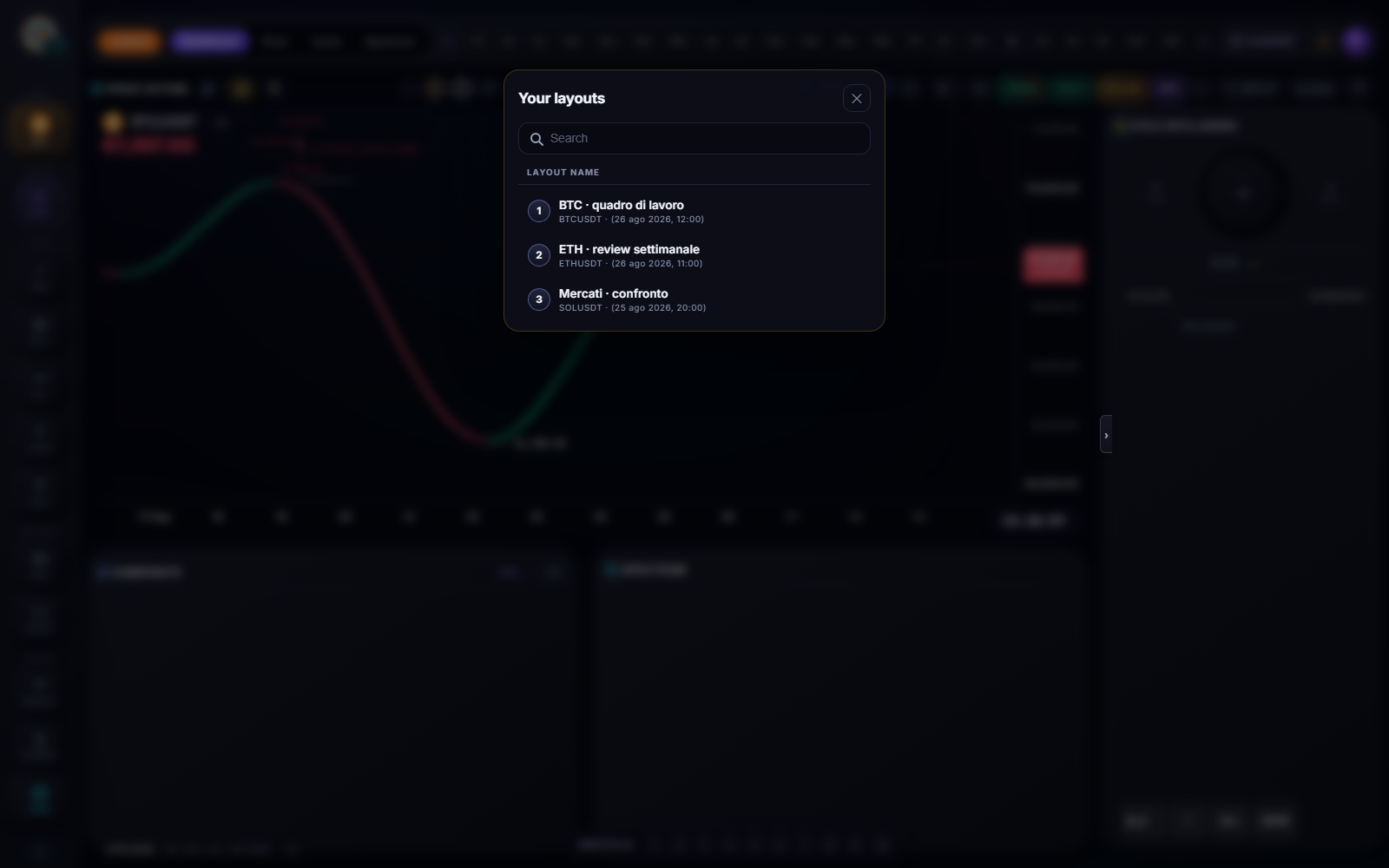
Confine documentale — Il capitolo copre il comportamento visibile di schede e layout. Non espone sincronizzazione, identificatori o meccanismi interni di sessione.
Preparare e salvare un layout
- Imposta asset, timeframe e vista.
- Aggiungi soltanto indicatori e disegni necessari.
- Seleziona uno slot libero nella striscia dei layout.
- Assegna un nome che descriva il compito, per esempio “BTC · review settimanale”.
- Usa Salva e attendi la conferma.
- Riapri l’elenco per verificare nome, slot e simbolo.
Il salvataggio può includere più elementi della sola tela: configurazione, strumenti, pannelli e preferenze previste dal formato. La posizione esatta della visuale può restare legata al dispositivo per evitare che un telefono imponga lo stesso zoom al desktop.
Aprire nello stesso spazio
Un clic sullo slot applica il layout nella scheda corrente. Prima di farlo, salva il lavoro aperto se non vuoi perderne le modifiche.
Risultato atteso: CycleSic mostra un breve sipario, carica il mercato del layout e presenta soltanto la nuova scena quando è pronta. Se la fonte è lenta, aspetta il completamento prima di concludere che il layout sia vuoto.
Aprire in nuova scheda o pagina
Su desktop, apri il menu contestuale di uno slot o di un layout. Quando disponibili, scegli:
- Apri in nuova scheda per mantenere il lavoro corrente e preparare un secondo spazio nell’app;
- Apri in nuova pagina per affidare il nuovo spazio al browser o a una finestra separata.
La nuova scheda deve aprire il layout richiesto, non una copia del grafico da cui sei partito. Controlla comunque nome, asset e timeframe appena il caricamento termina.
Striscia PWA e app Windows
Nella PWA desktop e nell’app Windows la striscia superiore può raccogliere più schede Emiciclo. Puoi riordinarle trascinandole orizzontalmente. Nei gusci che lo permettono, trascinare una scheda fuori dalla striscia può staccarla in una nuova finestra.
Il + in alto a destra della striscia apre un menù: Apri Cosmo (scelta dell’app nella stessa scheda) oppure un layout personale. Non apre un CycleSic vuoto. Ctrl+T, dove previsto, continua ad aprire CycleSic.
Su telefono questa gestione non viene proposta: lo spazio è unico e i layout si cambiano dall’interfaccia compatta. Nel browser normale, l’apertura può diventare una comune scheda del browser. Il + della striscia non esiste in CycleSic aperto standalone su una porta di sviluppo.
Layout personali e vetrina Emiciclo
I layout personali appartengono al tuo spazio di lavoro. La vetrina Emiciclo contiene configurazioni ufficiali consultabili con regole di accesso e modifica diverse. Un layout di vetrina può essere sola lettura: il lucchetto indica un limite di accesso, non un errore del grafico.
Aprire un layout ufficiale non autorizza a dedurre formule o parametri riservati da ciò che viene mostrato. Il manuale descrive soltanto controlli e risultati osservabili.
Quando il salvataggio è sospeso
CycleSic può fermare temporaneamente salvataggio e autosalvataggio durante CSV, replay, applicazione di un altro layout o modalità sola lettura. In questi casi non premere Salva ripetutamente:
- termina la modalità che blocca il salvataggio;
- controlla di essere tornato nel layout personale;
- verifica asset e timeframe;
- salva una volta e attendi la conferma.
Scheda nuova e sessione
Aprire un nuovo layout non dovrebbe disconnettere la scheda da cui provieni. Se una delle due appare improvvisamente ospite, attendi la fine dell’avvio e verifica il profilo. Se persiste, chiudi la scheda incompleta, riapri l’app e conserva uno screenshot del messaggio; non creare duplicati finché la sessione non è stabile.
Quando esci dall’account o ne apri un altro, la striscia deve essere ripulita per non mostrare i grafici del profilo precedente.
Layout o snapshot?
Usa il layout per continuare a lavorare. Usa lo snapshot per allegare una prova visiva a una nota, un diario o una revisione. L’immagine non conserva parametri nascosti; il layout non prova quando hai osservato una condizione.
Se non funziona
- La scheda apre il mercato sbagliato: attendi l’atterraggio; poi richiudi e usa il comando dal layout desiderato.
- Vedi un grafico nudo: controlla se la sessione è ospite, se il layout è sola lettura o se gli indicatori sono ancora in caricamento.
- Il menu esce dallo schermo: richiudilo e riaprilo dallo slot; non usare zoom estremo del browser.
- Il layout non si salva: esci da CSV o replay e controlla il permesso dello spazio.
- Le schede sembrano uguali: confronta il nome del layout, non soltanto il simbolo; due layout possono usare lo stesso mercato con scopi diversi.
Fonti
- CycleSic nell’app Emiciclo — striscia, slot e gestore layout.
- Salvare layout e creare snapshot — procedura di salvataggio ed esportazione.
- Verifica tecnica Cyclepedia: controllo del 2026-08-28 su isolamento per scheda, menù
+Cosmo/layout, apertura in pagina o scheda, striscia PWA/Windows, sipario di caricamento e blocchi di salvataggio nel runtimecyclesic-v2/e nella shell Emiciclo.